






Mac锁屏状态下Thunderbolt外设仍可DMA直连内存,存在真实安全风险:攻击者通过物理接入恶意设备可窃取Keychain、密钥或注入内核代码;若boltctl显示Security level为user/none或sysctl返回0,说明IOMMU未启用,锁屏形同虚设。
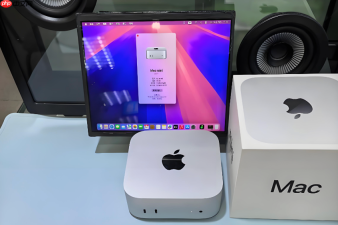
Mac在锁屏状态下仍允许Thunderbolt外设通过DMA直连内存,这会带来真实的安全风险:攻击者可利用恶意雷电设备(如定制Dock或NVMe硬盘盒)绕过系统权限直接读写物理内存,窃取Keychain、解密密钥甚至注入内核代码。这种攻击不依赖软件漏洞,仅靠硬件物理接入即可触发。
确认当前DMA保护状态
打开终端,执行:boltctl list → 查看每台已配对设备的“Security level”字段。若显示为user或none,说明该设备未启用VT-d DMA保护,锁屏后仍可直连内存。
执行:sysctl -n dev.iommu.enabled → 返回1表示IOMMU已启用;返回0则DMA保护完全关闭,锁屏毫无意义。

强制启用雷电安全等级为SL4(最高级)
方法一:通过系统设置图形界面(仅适用于已配对设备)
进入“系统设置”→“隐私与安全性”→“雷电安全性”,点击右下角锁图标解锁 → 将默认安全等级拖拽至【仅连接已知设备】(即SL4)。此操作会清空所有已授权设备列表,需重新插拔并手动批准每个设备。
方法二:终端强制刷新所有设备策略
执行:sudo boltctl enroll --policy sl4 --force → 系统将立即撤销所有现存授权,后续任何雷电设备接入锁屏/登录界面时,必须由已登录用户手动点击“批准”才可建立DMA通道。未批准前,设备仅以USB 2.0模式供电,无法枚举PCIe隧道。
【注意】此命令不可逆,执行后所有旧授权失效,包括你常用的扩展坞、硬盘盒、采集卡——务必在操作前确保Mac处于解锁且有显示器可用状态,避免锁屏后无法再批准设备。
禁用锁屏期间的雷电唤醒与热插拔响应
第一步:阻止雷电设备在锁屏时唤醒系统
执行:sudo pmset -a thunderboltwake 0 → 彻底关闭雷电控制器的唤醒能力。此后即使插入/拔出设备,Mac也不会从睡眠或锁屏中被唤醒。
第二步:禁用锁屏状态下的PCIe设备热插拔枚举
执行:sudo nvram 'thunderbolt-disable-hotplug=1' → 此参数写入固件,重启后生效。锁屏时雷电控制器将忽略所有新设备接入信号,既不分配PCIe地址,也不触发DMA初始化流程。
第三步:验证是否生效
锁屏(Ctrl+Cmd+Q),用另一台Mac通过雷电线直连本机雷电口 → 在对方机器上运行lspci | grep Thunderbolt,若无任何输出,说明本机已彻底切断锁屏态下的PCIe隧道响应链路。













