






Mac通过Type-C直连显示器不充电,需依次排查线缆PD能力(须e-Marker芯片/100W认证)、显示器PD输出功能(查说明书/OSD开关/⚡标识)、Mac端口PD受电支持(看机身图标/官网规格/系统报告)及重置电源管理模块。
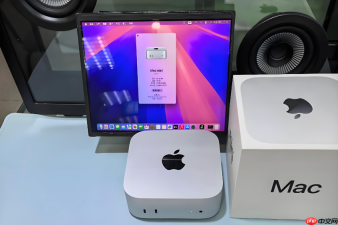
Mac通过Type-C直连显示器后,笔记本端显示“未充电”或电量持续下降,说明显示器未能成功反向供电,需从线缆能力、显示器PD输出配置、Mac端口支持性及协议握手状态四方面逐层验证。
确认Type-C线缆是否具备100W PD供电能力
USB-C线缆必须内置e-Marker芯片且标称支持5A/20V(100W),否则无法触发PD功率协商流程。普通USB 2.0线缆即使插上也只走5V/0.5A基础路径,Mac不会识别为电源输入设备。
查看线缆本体印刷文字,重点找“USB-IF Certified”“e-Marker”“100W”或“5A”字样;没有明确标识的线缆一律视为不支持反向供电。
用该线缆连接iPad Pro或Surface Laptop等已知支持PD输入的设备,若也无法充电,则线缆可直接排除。
⚠️注意:Mac原装96W USB-C电源线仅支持单向供电(从适配器→Mac),【不可用于显示器反向供电场景】,必须换用双向认证线缆(如贝尔金Boost Charge Pro 100W或Cable Matters USB-IF认证款)。
验证显示器USB-C上行口是否开启PD输出功能
不是所有带USB-C接口的显示器都支持反向供电,仅标注“USB-C Power Delivery Output”或“Laptop Charging via USB-C”的型号才具备此能力。
方法一:查阅显示器说明书第3章“接口规格表”,查找是否存在“Power Delivery Support (Up to XXW)”字段;若仅写“USB-C upstream”或“DP Alt Mode Input”,则无供电能力。
方法二:进入显示器OSD菜单,搜索“USB-C Power”“PD Output”或“Laptop Charging”类开关项,确认其为【开启状态】;部分戴尔U系列、LG UltraFine需手动启用,关机再开机后设置才生效。
方法三:观察显示器USB-C接口旁是否有⚡电池图标或“PD”字样——这是USB-IF强制要求的供电能力物理标识,无此标识即硬件不支持。

检查Mac笔记本USB-C端口是否支持PD受电
Mac的USB-C端口分三种:仅数据、仅视频(DP Alt Mode)、全功能(含PD受电)。只有带闪电⚡图标且官网规格注明“Charging via USB-C”的端口才可接受反向供电。
第一步:查看Mac机身USB-C接口旁是否有⚡图标;若无,该口大概率不支持PD输入(如M1 MacBook Air右侧口仅支持数据/视频,左侧口才支持充电)。
第二步:访问Apple官网→搜索你的Mac型号→打开“技术规格”页→在“I/O端口”栏中确认是否存在“Charging via USB-C”或“Supports USB Power Delivery up to XXW”描述。
第三步:打开“系统报告”→“硬件”→“USB”,展开对应Type-C控制器,若显示“USB PD Router”或“Intel Thunderbolt Controller”,说明硬件层具备PD协议处理能力;若只显示“USB 3.2 Hub”,则无PD受电功能。
强制重置Mac电源管理模块(适用于M1/M2/M3全系)
当线缆、显示器、端口均无问题但依然不充电时,极可能是SMC/PMU固件卡在错误状态,导致PD握手失败。此操作无需拆机,5分钟内可完成。
拔掉Mac所有外设,包括电源适配器和显示器线缆;合盖等待10秒后,按住电源键30秒不放;松开后等待10秒,再按电源键正常开机。
进入系统后,先不要接任何设备,等待Dock完全加载、Spotlight索引完毕;再接入显示器Type-C线缆,观察菜单栏电池图标是否立即显示“正在充电”及功率数值(如“20.3V — 3.25A”)。
这一步操作起来很简单,但必须严格按顺序执行——提前接入设备会导致重置失败,重启后仍无法识别PD输入。













