在wpf中,可以通过在binding表达式中添加stringformat属性来直接控制日期类型的显示格式。例如,将{binding date, stringformat=d}绑定到textblock的text属性,即可让界面以“短日期”格式(如2023/10/25)展示数据。若需自定义格式,可使用类似{binding date, stringformat=yyyy年mm月dd日}的写法,系统会自动调用datetime.tostring()进行转换。

如何绑定到TextBlock并应用标准格式?
对于只读展示场景,直接将日期属性绑定到TextBlock是最简单的做法。使用标准格式字符串(如d、D、f、F等)可以迅速获得符合区域设置的显示效果。这种方式的优点是无需编写任何后台代码或转换器,且性能开销极低。
<window x:class="WpfApp.MainWindow" xmlns="http://schemas.microsoft.com/winfx/2006/xaml/presentation" xmlns:x="http://schemas.microsoft.com/winfx/2006/xaml" title="MainWindow" height="350" width="525"><stackpanel margin="10"><!-- 绑定到 TextBlock --><textblock text="{Binding CurrentTime, StringFormat={}{0:d}}" fontsize="24" margin="0,10"></textblock><textblock text="{Binding CurrentTime, StringFormat={}{0:F}}" fontsize="18" foreground="Gray"></textblock></stackpanel></window>
上述XAML中,CurrentTime是ViewModel中的一个DateTime类型属性。第一个TextBlock使用d格式,输出类似“2023/10/25”;第二个使用F格式,输出包含时间的完整长日期,如“2023年10月25日 14:30:00”。注意在StringFormat中使用{}前缀是为了避免XAML解析器将大括号误认为标记扩展的开始。
如何在TextBox中进行双向绑定并限制输入?
当需要用户编辑日期时,通常使用TextBox并进行双向绑定(Mode=TwoWay)。此时,StringFormat不仅用于显示,还影响输入时的文本呈现。通过设置StringFormat,可以确保用户在输入框中看到的格式与预期一致,但需注意,WPF默认不会自动验证输入格式,除非配合ValidationRule或使用专门的日期选择器控件。


<window x:class="WpfApp.MainWindow" xmlns="http://schemas.microsoft.com/winfx/2006/xaml/presentation" xmlns:x="http://schemas.microsoft.com/winfx/2006/xaml" title="MainWindow" height="350" width="525" xmlns:local="clr-namespace:WpfApp"><window.datacontext><viewmodel></viewmodel></window.datacontext><stackpanel margin="10"><!-- 双向绑定 TextBox --><textbox text="{Binding EditableDate, StringFormat={}{0:yyyy-MM-dd},
                         Mode=TwoWay, UpdateSourceTrigger=PropertyChanged}" fontsize="20" margin="0,10"></textbox><textblock text="实际值: {Binding EditableDate}" foreground="Blue" margin="0,5"></textblock></stackpanel></window>
在ViewModel中,EditableDate属性同样为DateTime类型。当用户修改TextBox中的文本时,由于设置了UpdateSourceTrigger=PropertyChanged,源属性会立即尝试更新。如果用户输入的文本不符合yyyy-MM-dd格式,绑定引擎会抛出异常,导致UI显示红色边框(如果启用了默认验证)。为了更稳健的用户体验,建议结合DatePicker控件,它内置了日期选择和格式化逻辑,避免了手动输入格式错误的风险。
当绑定值为null时,StringFormat如何处理?
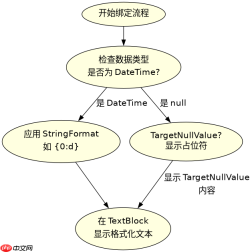
在实际开发中,日期属性可能为null(即DateTime?可空类型)。此时,如果直接使用StringFormat,WPF会尝试对null调用ToString(),这会导致运行时错误或显示为空字符串。为了避免这种情况,可以在Binding中设置TargetNullValue,或者在ViewModel中将null转换为一个默认值(如DateTime.MinValue或特定字符串)。
<!-- 处理 null 值的示例 -->
<textblock text="{Binding NullableDate, StringFormat={}{0:d}, TargetNullValue='未设置'}" fontsize="16"></textblock>
在上述代码中,如果NullableDate为null,TextBlock将显示“未设置”,而不是尝试格式化null。这是处理可空日期绑定的推荐做法,既保持了界面的整洁,又避免了潜在的异常。此外,如果使用DatePicker,其SelectedDate属性也是可空的,同样适用TargetNullValue来处理空状态。