






在css3中利用flexbox实现移动端商品详情页吸顶标题栏,核心做法是将容器设为`position: fixed`并配合`display: flex`布局。具体而言,给标题栏元素设置`top: 0`、`left: 0`、`width: 100%`以及`z-index`确保层级,内部子元素通过`flex: 1`或`flex-grow`自动分配空间,从而实现左侧图标、中间标题和右侧按钮的自适应排列。
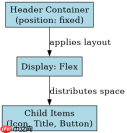
如何设置固定定位与基础样式
要实现吸顶效果,必须使用`position: fixed`将元素脱离文档流并固定在视口顶部。同时需要指定宽度为100%以覆盖整个屏幕宽度,并设置足够高的`z-index`防止被下方内容遮挡。背景色通常设为不透明,以避免滚动时内容穿透显示造成视觉干扰。

.header {
  position: fixed;
  top: 0;
  left: 0;
  width: 100%;
  height: 50px;
  background-color: #ffffff;
  z-index: 1000;
  display: flex;
  align-items: center;
  padding: 0 10px;
  box-shadow: 0 2px 4px rgba(0,0,0,0.1);
}
上述代码定义了标题栏的基础样式。`height`设定了栏目的固定高度,`padding`提供了内边距。`box-shadow`增加了轻微的阴影效果,使其在视觉上与页面主体区分开来。此时虽然设置了固定定位,但内部元素尚未进行Flex布局调整。
如何使用Flex布局对齐内部元素
在父容器启用`display: flex`后,可以通过`align-items: center`实现垂直居中。对于内部三个主要部分:返回按钮、标题文本和更多操作按钮,可以使用`flex`属性控制其伸缩性。通常标题文本需要占据剩余空间,而两侧按钮保持固定宽度或自适应内容。

htmlq 是一个命令行工具,使用 CSS 选择器从 HTML 中提取内容,相当于 jq 的 HTML 版本。该工具使用 Rust 编写,允许你通过 CSS 选择器将 HTML 管道化,直接从终端提取文本、属性和结构化内容。
<div class="header">
  <div class="icon-back"></div>
  <div class="title">商品详情</div>
  <div class="icon-more"></div>
</div>

.header {
  /* ... 基础样式 ... */
  justify-content: space-between;
}

.icon-back,
.icon-more {
  width: 40px;
  height: 40px;
  display: flex;
  align-items: center;
  justify-content: center;
}

.title {
  flex: 1;
  text-align: center;
  font-size: 16px;
  font-weight: bold;
  overflow: hidden;
  text-overflow: ellipsis;
  white-space: nowrap;
}
这段HTML结构展示了标题栏的内部组成。CSS中`.header`使用了`justify-content: space-between`,但这在实际开发中可能不如分别控制子元素灵活。更常见的做法是让`.title`设置`flex: 1`并居中,两侧图标设置固定宽度。这样即使标题文字很长,也能通过`text-overflow: ellipsis`截断显示,保证布局不乱。
如何处理头部高度导致的页面内容遮挡
由于标题栏使用了`position: fixed`,它不再占据文档流的空间,导致页面最上方的内容会被标题栏遮挡。解决方法是在页面主体容器(如`body`或主内容wrapper)上添加一个等于标题栏高度的`padding-top`。例如,如果标题栏高度为50px,则主体内容需设置`padding-top: 50px`。
body {
  margin: 0;
  padding-top: 50px; /* 对应.header的高度 */
  background-color: #f5f5f5;
}
通过在`body`上设置`padding-top`,可以确保页面第一屏的内容从标题栏下方开始渲染,避免被遮挡。这是一种简单且兼容性良好的处理方式。需要注意的是,如果页面中有其他固定定位的元素,也需要相应调整间距,以保持整体布局的一致性。
前端入门到VUE实战笔记:立即使用
在学习笔记中,你将探索 前端 的入门与实战技巧!










