






在windows 10安装oracle 11g遭遇ins-13001错误,通常是因为安装程序无法检测到已安装的java环境或版本不兼容。解决方法是手动指定jdk路径或在安装前卸载冲突的jre。具体做法是在运行setup.exe时添加参数-jreloc指向一个兼容的jdk目录,或者在安装界面点击“下一步”后报错时,通过修改注册表或环境变量来修复java检测问题。

如何通过命令行参数绕过Java检测失败?
直接回答:通过在启动安装程序的命令中显式指定JDK路径,可以强制安装程序使用指定的Java环境,从而跳过自动检测失败的步骤。具体操作是打开命令提示符,切换到Oracle安装包的解压目录,执行带有-jreLoc参数的setup.exe命令。这样做会忽略系统默认的Java搜索逻辑,直接使用你提供的JDK进行后续安装。需要注意的是,Oracle 11g官方支持的JDK版本通常是1.5或1.6,使用过高的JDK版本(如1.8)可能会导致其他兼容性问题,因此建议寻找专门的补丁包或使用较旧的JDK。
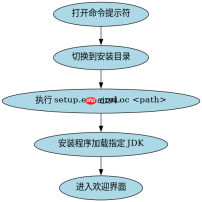
cd C:\Users\YourName\Downloads\database
setup.exe -jreLoc C:\Program Files\Java\jdk1.6.0_45
预期结果:安装程序启动后,不再弹出INS-13001错误,而是直接进入“欢迎”界面。如果JDK路径正确且版本兼容,安装流程将正常继续。若路径错误或版本过高,可能会报其他Java相关错误,此时需更换JDK版本。
为什么需要检查注册表中的Java路径?
直接回答:Oracle 11g安装程序在Windows上依赖注册表项来定位Java虚拟机。如果注册表中缺少正确的JAVA_HOME或相关路径,即使安装了JDK,安装程序也会认为没有Java环境。解决方法是手动添加或修正注册表项,确保安装程序能读取到有效的JDK路径。这通常涉及编辑HKEY_LOCAL_MACHINE\SOFTWARE\JavaSoft\Java Development Kit下的键值。此方法适用于那些不想使用命令行参数,或者希望永久修复系统Java配置的用户。

Windows 服务器运维工具箱 - 磁盘分析、临时文件清理、IIS 站点管理、批量文件操作、服务状态监控、Windows Update 诊断、实时性能监控、安全审计、注册表启动项审计、磁盘健康检测、网络端口监控、事件日志诊断、已安装程序管理、用户会话监控、计划任务审计、文件共享审计、DNS网卡诊断、SSL证书过期检测、防火墙规则审计、服务崩溃恢复状态、系统文件修复、存储池管理、备份状态检查、Docker容器管理、K8s集群监控。只读分析+安全确认,绝不误删文件,完全免费离线运行。
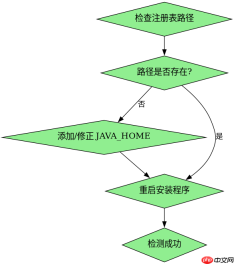
reg add "HKEY_LOCAL_MACHINE\SOFTWARE\JavaSoft\Java Development Kit" /v "CurrentVersion" /d "1.6" /f
reg add "HKEY_LOCAL_MACHINE\SOFTWARE\JavaSoft\Java Development Kit\1.6" /v "JavaHome" /d "C:\Program Files\Java\jdk1.6.0_45" /f
预期结果:注册表更新后,重新运行setup.exe,安装程序应能成功检测到Java环境。验证方法是观察安装程序启动日志或直接在安装界面看到Java版本信息。如果注册表权限不足,可能需要以管理员身份运行注册表编辑器或命令提示符。
安装过程中遇到INS-13001时如何验证JDK兼容性?
直接回答:验证JDK兼容性可以通过检查JDK的版本号和安装程序的支持列表来实现。Oracle 11g R2通常支持JDK 1.5和1.6,部分补丁包支持更高版本。具体做法是查看JDK的version输出,并与Oracle官方文档或安装包内的install.txt文件对比。如果版本不匹配,下载并安装兼容的JDK,然后重新运行安装程序。这一步骤确保了安装环境的合法性,避免因版本冲突导致的安装失败。


