






Mac 的“信息”App 无法接收安卓短信验证码,因 Apple 短信转发仅支持 iPhone,依赖 iMessage 账户与 iOS 系统中继,安卓无此生态兼容性;可使用 AndroMeld 实时读取并复制安卓短信,或通过 UCODE 获取临时虚拟号收码。
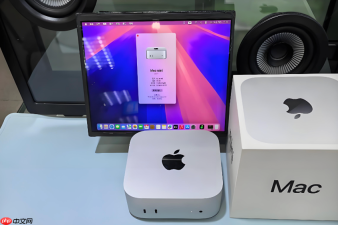
Mac 无法通过系统原生“信息”App 直接接收和回复安卓手机的短信验证码,因为 Apple 的 iMessage 和短信转发机制仅支持 iPhone 设备,安卓手机不参与该生态链。
为什么 Mac 的“信息”App 无法对接安卓短信
Apple 的短信转发功能依赖于 iPhone 的蜂窝网络与 iMessage 账户绑定,所有转发逻辑由 iOS 系统控制并经 Apple 服务器中继。安卓设备既无 iMessage 账户,也无法向 Mac 的“信息”App 注册为可信设备,【系统级不兼容,非设置问题】。任何声称“开启 iCloud 短信同步即可让安卓短信上 Mac”的说法均属误导。
替代方案:用 AndroMeld 实时查看并复制安卓短信验证码
AndroMeld 是目前 macOS 上唯一能真正实现安卓短信本地可视化的官方兼容工具,无需 root、无需厂商客户端,USB 或 Wi-Fi 连接后即可直接读取短信数据库。
第一步:在 Mac 上下载安装 AndroMeld(官网 or Mac App Store),启动后保持界面打开;
第二步:用 USB 数据线连接安卓手机,解锁屏幕 → 在弹出的“是否信任此电脑”提示中点“允许”;若使用 Wi-Fi 模式,请先在 AndroMeld 主界面点击“+”→选择“Wi-Fi 连接”,再按提示在安卓端安装轻量桥接服务;
第三步:连接成功后,左侧边栏出现设备名称 → 点击展开 → 双击“消息”模块;

第四步:界面右侧实时列出所有收件箱短信,新收到的验证码会立即出现在顶部;点击该条目,内容区显示完整文本,包括发件号码、时间、正文——此时可直接 全选 → 复制 验证码,粘贴至 Mac 上对应网页或 App 输入框中完成验证。
临时应急法:用 UCODE 获取独立虚拟号绕过安卓本机短信
当你只是需要一个能收验证码的号码(而非非要从安卓手机里捞出那条短信),UCODE 提供免设备依赖的纯软件解法。
方法一:打开 UCODE App → 选择国家(如美国/日本/德国)→ 点击“获取号码” → 系统分配一个临时虚拟号(有效期 20 分钟)→ 将该号码填入目标网站或 App 的手机号输入框 → 等待验证码自动出现在 UCODE 界面内 → 复制使用。
方法二:若当前需验证的平台明确拒绝虚拟号(如部分银行类 App),则退回 AndroMeld 方案,它读取的是安卓真实 SIM 卡收发的原始短信,100% 被识别为“本人手机”。













