






通过css让bootstrap 4的多列卡片高度自适应对齐,最直接且可靠的方法是利用flexbox布局。bootstrap 4的网格系统(grid)底层基于flexbox,因此只需确保父容器使用 .row 类,子元素使用 .col-* 类,卡片组件默认就会在垂直方向上拉伸以填满行高。如果卡片内容高度不一致,这种机制会自动调整每列的高度,使底部边缘对齐。若需更精细的控制或处理非标准网格场景,可手动添加 d-flex 和 flex-fill 类来强制弹性伸缩。
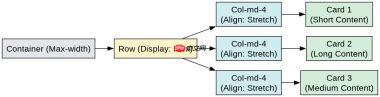
Bootstrap 4网格中卡片默认的对齐行为是怎样的
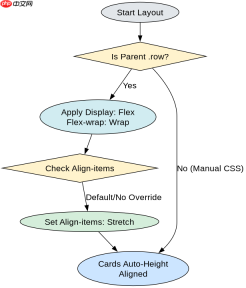
在Bootstrap 4中,.row 容器默认应用了 display: flex 和 flex-wrap: wrap。这意味着其直接子元素(即 .col-md-* 等列)被视为Flex项。根据Flexbox规范,Flex项默认的 align-items 值为 stretch。当列的高度由其内部内容决定时,同一行内的所有列会被强制拉伸至该行中最高的那个列的高度。对于放置在列中的 .card 组件,只要它没有设置固定的高度限制,它就会自然填充其父列的空间,从而实现视觉上的顶部和底部对齐。
<div class="container">
  <div class="row">
    <div class="col-md-4">
      <div class="card h-100">
        <div class="card-body">
          <h5 class="card-title">短内容</h5>
          <p class="card-text">这里只有一句话。</p>
        </div>
      </div>
    </div>
    <div class="col-md-4">
      <div class="card h-100">
        <div class="card-body">
          <h5 class="card-title">长内容</h5>
          <p class="card-text">这段文字非常长,包含了多行信息,旨在测试卡片高度的自适应能力,确保底部能够与其他卡片对齐。</p>
        </div>
      </div>
    </div>
    <div class="col-md-4">
      <div class="card h-100">
        <div class="card-body">
          <h5 class="card-title">中等内容</h5>
          <p class="card-text">这是中间长度的文本内容。</p>
        </div>
      </div>
    </div>
  </div>
</div>
运行上述代码,三个 .card 组件将占据相同的垂直空间。即使第一个卡片内容很少,第三个卡片内容适中,它们也会因为父级 .col-md-4 被拉伸到与第二个卡片相同的高度,从而带动内部的 .card 进行相应的高度调整。关键在于 .card 本身并未被设置为固定高度,而是作为块级元素填充其容器。
如何手动强制卡片等高而不依赖网格默认行为
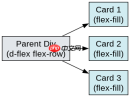
当不使用Bootstrap网格,或者需要更明确的样式控制时,可以通过显式应用Flexbox工具类来实现。在父容器上添加 d-flex 使其成为Flex容器,并在子元素(卡片)上添加 flex-fill 或 flex-grow-1。这种方法不依赖于列宽的计算,而是直接作用于布局模型,确保所有兄弟元素平分剩余空间或按 flexGrow 比例分配高度。这对于自定义布局或非标准栅格结构非常有效。

<div class="d-flex flex-row">
  <div class="card flex-fill">
    <div class="card-body">
      <h5 class="card-title">独立卡片1</h5>
      <p class="card-text">短文本。</p>
    </div>
  </div>
  <div class="card flex-fill">
    <div class="card-body">
      <h5 class="card-title">独立卡片2</h5>
      <p class="card-text">长文本...</p>
    </div>
  </div>
</div>
在此示例中,.d-flex 创建了横向Flex容器,.flex-fill 赋予每个卡片相同的生长权重。无论内容多少,两个 .card 都会拥有完全相同的宽度(在水平排列下)或高度(如果在垂直排列 flex-column 中)。这提供了一种比网格更底层的控制手段,适用于任何需要等高对齐的场景。
当卡片内部包含不同数量的按钮时对齐效果如何
在实际开发中,卡片底部常包含操作按钮。如果仅靠高度拉伸,按钮可能不会自动沉底。为了实现“内容区域自适应,按钮始终在底部”的效果,需要在 .card-body 内部使用Flexbox布局。具体做法是将 .card-body 设置为 d-flex flex-column,并将底部的按钮组包裹在一个带有 mt-auto (margin-top: auto)类的容器中。这样,中间的文本内容会占据所有可用空间,而按钮会被推至最底部,确保即使卡片高度因其他卡片变高,按钮依然保持对齐。
<div class="row">
  <div class="col-md-6">
    <div class="card h-100">
      <div class="card-body d-flex flex-column">
        <h5 class="card-title">带按钮卡片</h5>
        <p class="card-text flex-grow-1">这是一段较长的描述性文字,用于填充卡片主体部分,确保按钮能够被推到卡片的底部位置,实现视觉上的整齐划一。</p>
        <div class="mt-auto">
          <button class="btn btn-primary">点击我</button>
        </div>
      </div>
    </div>
  </div>
  <div class="col-md-6">
    <div class="card h-100">
      <div class="card-body d-flex flex-column">
        <h5 class="card-title">无按钮卡片</h5>
        <p class="card-text">这个卡片没有底部按钮,只有纯文本内容。</p>
      </div>
    </div>
  </div>
</div>
通过 mt-auto,按钮 div 的顶部外边距自动增大,填补了文本与卡片底部之间的空隙。这使得第一个卡片的按钮与第二个卡片的底部边缘在视觉上形成了一种逻辑上的对齐感,尽管第二个卡片没有按钮。这种模式在处理列表项或产品卡片时极为常见,能显著提升界面的整洁度。
前端入门到VUE实战笔记:立即使用
在学习笔记中,你将探索 前端 的入门与实战技巧!










