






启用UEFI Fast Boot并设系统盘为第一启动设备,同时禁用非必要硬件自检项及CSM,可将开机耗时压缩至3–6秒。
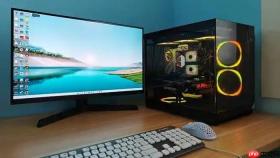
台式电脑按下电源键后,长时间卡在品牌Logo或黑屏界面,迟迟不进入Windows登录画面,说明主板POST(加电自检)阶段存在冗余检测或固件加速机制未启用,必须从UEFI/BIOS底层设置入手裁剪自检流程。
启用UEFI Fast Boot模式
这一步直接跳过USB控制器初始化、显卡VBIOS完整加载、串口枚举及部分内存训练流程,是压缩固件级耗时最有效的操作。没有它,其他优化效果会被大幅稀释。
1、关机后按下电源键,在品牌Logo刚出现的瞬间立即连续按F2键(联想/戴尔)或Del键(华硕/技嘉/微星)→ 进入BIOS/UEFI设置界面。
2、用方向键切换至Boot或Startup选项卡。
3、找到Fast Boot、Quick Boot或Ultra Fast Boot选项,将其值由Disabled改为Enabled。
4、若存在Full Screen Logo选项,同步设为Enabled——【此举可隐藏检测文字输出,避免误判为卡死】。
5、按F10保存设置 → 在弹出提示中选Yes → 系统自动重启。
将系统盘设为第一启动设备
BIOS默认按启动顺序依次尝试从光驱、U盘、网卡、硬盘等多个设备读取引导信息;若有效启动设备不在首位,将产生数秒至十余秒的轮询等待。
① 进入BIOS/UEFI后,切换至Boot Order、Boot Priority或Hard Drive BBS Priorities子菜单。
② 识别您的系统盘名称:典型标识包括“Windows Boot Manager”“Samsung 980 PRO”“WDC SN850X”或含“NVMe”字样及容量信息的条目。
③ 选中该设备,使用+/-键、F5/F6键或拖拽方式将其移至“Boot Option #1”位置。
④ 检查Network Boot、PXE Boot、USB Storage Device、CD-ROM Drive等条目是否处于非首位;如有,逐项下调。
⑤ 确认CSM Support(Compatibility Support Module)处于Disabled状态——【若开启,将触发Legacy与UEFI双栈初始化,显著拉长自检时间】。
禁用非必要硬件自检项
软驱控制器、串口、并口、IEEE 1394、集成声卡/网卡等老旧或未连接设备的初始化,每项都会触发固件级轮询,累积延迟可达2–8秒。关闭它们无需任何硬件改动,纯设置生效。

方法一:基础禁用项
1、进入BIOS/UEFI后,切换至Advanced、Integrated Peripherals或Onboard Devices Configuration菜单。
2、将Floppy Drive Controller、Serial Port、Parallel Port、IEEE 1394、Onboard Audio、Onboard LAN等选项全部设为Disabled。
方法二:进阶精简项
1、在Advanced → Chipset Configuration或Northbridge Configuration中,找到Above 1MB Memory Test选项,设为Disabled。
2、查找Quick Power On Self Test选项,设为Enabled——这会跳过内存完整校验,仅做基础通电检测。
3、若主板支持Memory Fast Boot或DRAM Initialization Speed,优先选择Fast或Turbo模式(内存品质好时可试Turbo,不稳定则回退Fast)。
验证并固化优化效果
完成全部设置后,必须执行一次完全断电再开机,才能让UEFI固件重载新配置并完成自适应校准。
1、保存BIOS设置并重启,进入Windows后立即执行一次完整关机(不是重启):开始菜单→电源→关机。
2、等待主机风扇完全停转、主板指示灯熄灭(通常需10秒),再按电源键冷启动。
3、观察从按下电源键到Windows登录界面出现的总耗时,正常应压缩至3–6秒区间。
4、若仍卡顿,重点复查CSM是否为Disabled、Fast Boot是否为Enabled、系统盘是否确为Boot Option #1。













