






0x00000077蓝屏(KERNEL_STACK_INPAGE_ERROR)主因是硬盘物理坏道或磁道损坏,需立即用CHKDSK /f /r扫描并标记坏扇区,结合CrystalDiskInfo查看SMART中“Reallocated Sectors Count”等参数判断健康状态,若当前值低于阈值或重映射扇区数>0且增长,应立刻备份数据并停用硬盘。
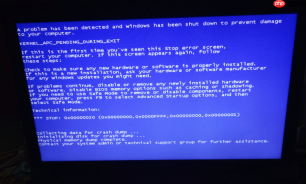
电脑出现0x00000077蓝屏(KERNEL_STACK_INPAGE_ERROR)时,系统在尝试从页面文件读取内核堆栈页失败,常见诱因是硬盘存在物理坏道或磁道损坏,必须立即执行坏道扫描并评估硬盘健康状态。
确认硬盘是否已脱机或被系统屏蔽
开机进入BIOS/UEFI界面,按Del/F2/F12等键(依主板而定),查看“Main”或“Storage Information”中硬盘是否被识别。若显示“Not Detected”或容量为0,则【硬盘物理故障已发生,坏道扫描无法进行,需立即更换硬盘】。
若硬盘正常识别,但Windows反复蓝屏且错误码固定为0x00000077,说明硬盘可能已出现不可靠扇区,需在系统可启动前提下执行扫描。
使用CHKDSK命令检测逻辑错误与标记坏扇区
以管理员身份运行命令提示符:Win+X → 选择“终端(管理员)” → 输入以下命令并回车:
chkdsk C: /f /r
该命令会检查C盘文件系统错误(/f)并尝试恢复可读信息、定位并标记坏扇区(/r)。注意:【/r参数必须在驱动器未被占用时执行,系统会提示“Chkdsk cannot run because the volume is in use. Would you like to schedule this volume to be checked the next time the system restarts? (Y/N)”——务必输入Y并重启】。
重启后黑屏下自动运行CHKDSK,耗时取决于硬盘容量与损坏程度,500GB机械盘通常需40分钟以上,期间不可强制关机。
用CrystalDiskInfo查看SMART健康状态
方法一:下载CrystalDiskInfo官方便携版(无需安装),解压后直接双击CrystalDiskInfo.exe运行。

方法二:若系统已无法进入桌面,可制作Hiren’s BootCD PE启动U盘,在PE环境下运行CrystalDiskInfo。
重点观察“当前值”“最差值”“阈值”三栏中的“Reallocated Sectors Count”(重映射扇区数)、“Current Pending Sector Count”(等待重映射扇区数)、“UDMA CRC Error Count”(接口传输错误)三项。只要“当前值”低于“阈值”,或“重映射扇区数”>0且持续增长,即表明硬盘已出现物理坏道,【此时应立即备份数据,停止写入操作】。
执行底层坏道扫描(仅限机械硬盘)
第一步:确认硬盘型号与接口类型(SATA/IDE),禁用快速启动:设置 → 系统 → 电源 → 其他电源设置 → 选择电源按钮的功能 → 更改当前不可用的设置 → 取消勾选“启用快速启动”。
第二步:下载MHDD 4.6(DOS版),用Rufus将ISO写入U盘,设置BIOS为Legacy模式启动该U盘。
第三步:进入MHDD界面后,按Ctrl+L选择目标硬盘 → 输入SCAN命令 → 按空格键启动全盘扫描。扫描中若某LBA地址长时间卡住(>3秒)或返回“ERR”“BB”字样,即为确认坏道。
第四步:对确认坏道区域执行REMAP(重映射):输入R → 回车 → 输入起始LBA和长度 → 确认。注意:此操作需硬盘尚有备用扇区余量,现代硬盘备用扇区耗尽后将无法重映射,MHDD会提示“No spare sectors”。













