






java 单元测试无法直接验证 ui 交互,因为单元测试运行在 jvm 内部且无图形环境。必须使用集成测试框架(如 selenium)或 mock 技术来模拟用户操作和界面反馈。

如何配置 Selenium WebDriver 进行浏览器自动化
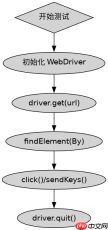
通过引入 Selenium Java 客户端库并实例化 WebDriver 对象,可以控制真实浏览器执行点击、输入等操作。需指定浏览器驱动路径或使用 Service 自动管理进程,从而建立与浏览器的通信通道。
import org.openqa.selenium.WebDriver;
import org.openqa.selenium.chrome.ChromeDriver;

public class UiTestSetup {
    public static void main(String[] args) {
        System.setProperty("webdriver.chrome.driver", "path/to/chromedriver");
        WebDriver driver = new ChromeDriver();
        driver.get("http://localhost:8080");
        // 执行交互逻辑
        driver.quit();
    }
}
上述代码展示了初始化 Chrome 浏览器并加载本地 Web 应用的流程。确保已下载对应版本的 ChromeDriver 并放置在系统 PATH 或指定路径中。启动后,driver 对象即可用于后续的元素定位和操作。
如何在测试中定位页面元素并断言状态
使用 By 策略(如 ID、XPath、CSS Selector)定位 DOM 节点,并通过 WebElement 获取其属性或文本内容进行断言。结合 ExpectedConditions 处理异步加载导致的元素不可见问题,确保测试稳定性。

FilePond 是一个 JavaScript 文件上传库,支持通过拖拽、粘贴和 API 方式处理文件、目录、URL 和 Data URI。它包含内置的图像优化功能、异步分块上传功能,并提供了适用于 React、Vue、Angular 和 Svelte 的适配器。

import org.openqa.selenium.By;
import org.openqa.selenium.WebElement;
import org.openqa.selenium.support.ui.ExpectedConditions;
import org.openqa.selenium.support.ui.WebDriverWait;

public class ElementInteraction {
    public void testLogin(WebDriver driver, WebDriverWait wait) {
        WebElement input = driver.findElement(By.id("username"));
        input.sendKeys("admin");

        WebElement btn = driver.findElement(By.id("login-btn"));
        btn.click();

        wait.until(ExpectedConditions.visibilityOfElementLocated(By.id("welcome-msg")));
        String msg = driver.findElement(By.id("welcome-msg")).getText();
        assert msg.equals("Welcome, admin");
    }
}
该示例演示了填写用户名、点击登录按钮并等待欢迎信息出现的完整交互链。重点在于使用显式等待替代固定休眠时间,以应对网络延迟或渲染耗时。断言部分直接比对页面上的文本内容,验证交互结果是否符合预期。
当后端接口返回特定错误码时前端如何处理
若后端返回 401 未授权错误,前端通常应拦截响应并重定向至登录页,或在当前页显示错误提示框。在 UI 测试中,可通过 Mock 后端服务或直接注入错误响应来触发此分支,验证前端是否正确展示错误信息和跳转逻辑。
Java免费学习笔记:立即使用
解锁 Java 大师之旅:从入门到精通的终极指南


