






css中的hex颜色在photoshop中吸色数值不一致,通常是因为两者对透明度的处理机制不同或色彩空间存在差异。如果css使用了带透明度的rgba或hsla转换后的hex(如8位hex),而photoshop吸管工具默认读取的是rgb通道值,或者photoshop文档的色彩配置文件与web标准srgb不一致,就会导致数值偏差。解决此问题的核心在于确保photoshop的吸管工具配置正确,并统一使用标准的srgb色彩空间进行校对。

如何检查并修正Photoshop吸管工具的采样设置
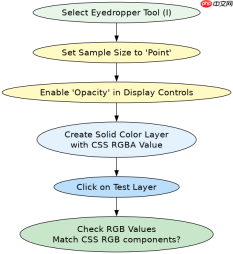
Photoshop吸管工具的行为受“样本大小”和“显示控制”影响。如果设置为“点”,它只吸取光标正中心的一个像素,容易受到抗锯齿边缘的影响;如果设置为“5×5平均”等,则会取周围像素的平均值,导致颜色变灰或变亮。此外,必须确认“显示控制”是否勾选了“不透明度”,否则吸管可能忽略Alpha通道,直接返回背景混合后的颜色。
/* 示例:一个带有透明度的CSS颜色 */
.box {
  background-color: rgba(255, 0, 0, 0.5);
}
上述代码在浏览器中渲染为半透明红色。如果在Photoshop中打开包含该元素的截图,并使用吸管工具,若未开启“不透明度”显示控制,吸管可能会吸取到底层白色背景混合后的浅红色,而非纯红。建议在Photoshop中按快捷键I选择吸管工具,在顶部选项栏将“样本大小”设为“点”,并确保勾选“显示控制”下的“不透明度”。此时再吸取,应能得到准确的R:255, G:0, B:0。
为什么8位HEX码在PS中无法直接对应传统RGB值
现代CSS支持8位HEX颜色(如#RRGGBBAA),其中最后两位表示透明度。传统的Photoshop吸管工具主要基于32位ARGB或24位RGB工作。当你在CSS中使用#FF000080(半透明红)时,这个值包含Alpha信息。如果Photoshop文档是索引颜色模式或8位/通道图像,或者你直接在PS中新建图层填充该HEX值,PS可能会将其解释为不透明的#FF0000(全红)或根据文档混合模式产生视觉差异。关键在于区分“视觉呈现颜色”和“存储颜色值”。

Lightning CSS 是由 Parcel 团队开发的基于 Rust 的 CSS 解析器、转换器、打包工具和压缩工具。此技能适用于需要优化样式表、为目标浏览器降低现代 CSS 语法以及将快速 CSS 处理集成到构建或重构工作流中的代理。

# FF000080
# R=FF, G=00, B=00, A=80
在Photoshop中,如果你通过“颜色”面板输入HEX值,通常只能输入6位。若要精确匹配8位HEX,需要在“颜色”面板菜单中选择“RGB”,并手动调整不透明度滑块。吸色时,若目标元素在PS中是智能对象或链接到外部资源,吸管吸取的是栅格化后的最终像素值。因此,最准确的做法是在PS中创建一个与网页相同的sRGB文档,将CSS颜色作为纯色图层填充,然后使用吸管吸取该纯色图层,这样得到的RGB值才是CSS底层存储的RGB分量,忽略Alpha带来的混合效应。
基于CSS中rgba(0, 128, 0, 0.5)在PS中吸出非绿色的排查
当CSS设置为`rgba(0, 128, 0, 0.5)`(半透明绿色)时,如果在Photoshop中吸出的颜色不是绿色,而是灰色或其他色调,这通常是由于Photoshop文档的色彩管理策略与CSS的sRGB不一致,或者吸管吸取到了被混合的背景色。例如,若PS文档是CMYK模式,RGB绿色会被转换为印刷青色和黄色,吸管吸取的是转换后的CMYK值对应的RGB预览,导致数值偏离。另外,如果该元素叠加在黑色背景上,半透明绿色会与黑色混合,变成深绿色甚至接近黑色,吸管吸取的是混合结果。
要验证这一点,可以在Photoshop中新建一个sRGB色彩的RGB图像文件。创建一个新图层,填充`rgba(0, 128, 0, 0.5)`。再创建一个底层图层,分别填充白色、黑色和灰色。使用吸管工具,先吸取顶层绿色图层(无背景干扰),应得到R:0, G:128, B:0。然后吸取覆盖在黑色背景上的部分,颜色会变暗。这说明不一致源于背景混合。解决方法是:在PS中检查“视图”->“校样设置”->“自定义”,确保没有启用模拟特定输出设备的色彩配置。同时,确保吸管工具的“样本大小”足够小,以避开抗锯齿边缘的混合像素。若需获取CSS原始定义值,不应依赖吸色,而应直接查看CSS源码或使用浏览器开发者工具的颜色拾取器,因为那是唯一能准确反映`rgba`定义的地方。
前端入门到VUE实战笔记:立即使用
在学习笔记中,你将探索 前端 的入门与实战技巧!










