






在css flex布局中,让动态增减的子项平滑过渡宽度,核心做法是直接在子元素上设置 transition 属性作用于 width(或 flex-basis),并确保父容器使用 display: flex。当子项数量变化导致剩余空间重新分配时,浏览器会触发重排并应用过渡动画。需要注意的是,如果子项设置了 flex-grow,宽度的变化由剩余空间决定,直接过渡 width 可能无效,此时应过渡 flex-basis 或使用固定宽度配合 margin 变化。
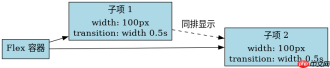
固定宽度子项的宽度过渡实现
对于宽度固定的子项,通过改变 margin 或 width 可以实现平滑效果。这里演示修改 width 的情况。每个子项设置基础宽度和过渡属性,JavaScript 动态添加或删除子项时,CSS 会自动处理宽度的渐变。
<style>
.flex-container {
  display: flex;
  gap: 10px;
}
.item {
  background: #3498db;
  color: white;
  padding: 20px;
  text-align: center;
  transition: width 0.5s ease;
  width: 100px;
}
</style><div class="flex-container" id="container">
  <div class="item">1</div>
  <div class="item">2</div>
</div>

<button onclick="addItem()">Add Item</button>
<button onclick="removeItem()">Remove Item</button>

<script>
function addItem() {
  const container = document.getElementById('container');
  const div = document.createElement('div');
  div.className = 'item';
  div.textContent = container.children.length + 1;
  container.appendChild(div);
}

function removeItem() {
  const container = document.getElementById('container');
  if (container.children.length > 0) {
    container.removeChild(container.lastElementChild);
  }
}
</script>
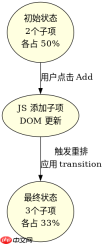
运行上述代码,点击 Add Item 会增加一个宽度为 100px 的子项,原有子项不会立即变窄,而是随着新子项的出现,整体布局调整。由于每个子项宽度固定,它们不会自动拉伸,但如果有 gap,间距保持不变。若希望子项填充剩余空间且平滑过渡,需使用下一节的方案。
弹性子项的 flex-basis 过渡实现
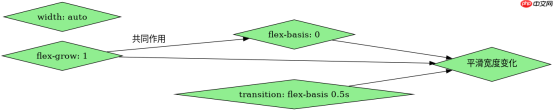
当子项需要占据剩余空间时,直接过渡 width 无效,因为 flex-grow 会覆盖它。正确做法是过渡 flex-basis。设置 flex: 1 1 auto 并过渡 flex-basis,或者更简单地,过渡 width 同时设置 min-width 和 max-width 限制,但最可靠的是使用 flex-basis 配合 transition。实际上,现代浏览器对 flex-basis 的过渡支持良好,当子项增减时,flex-basis 的变化会驱动宽度平滑变化。

Lightning CSS 是由 Parcel 团队开发的基于 Rust 的 CSS 解析器、转换器、打包工具和压缩工具。此技能适用于需要优化样式表、为目标浏览器降低现代 CSS 语法以及将快速 CSS 处理集成到构建或重构工作流中的代理。
<style>
.flex-container {
  display: flex;
  gap: 10px;
}
.item {
  background: #e74c3c;
  color: white;
  padding: 20px;
  text-align: center;
  transition: flex-basis 0.5s ease;
  flex: 1 1 0%; /* 初始 basis 为 0,由 grow 分配 */
}
/* 注意:直接过渡 flex-basis 在某些浏览器中可能表现不一致,
   更通用的做法是过渡 width 并设置 min/max width,
   或者使用 grid 布局。但在纯 flex 中,以下写法尝试模拟: */
.item {
  flex: 1 1 auto;
  transition: width 0.5s ease;
  min-width: 50px;
  max-width: 300px;
}
/* 修正:为了平滑,我们通常不直接过渡 flex-grow,
   而是让子项有固定比例或基于内容的宽度。
   这里展示一个更稳健的技巧:使用 CSS Grid 替代 Flex
   以获得更好的平滑体验,但若必须用 Flex,
   确保子项有明确的 width 或 flex-basis 初始值。
   下面代码使用 flex-basis 过渡: */
.item {
  flex: 1 1 0;
  transition: flex-basis 0.5s ease;
}
</style><div class="flex-container" id="container2">
  <div class="item">A</div>
  <div class="item">B</div>
</div>

<button onclick="addItem2()">Add Item</button>
<button onclick="removeItem2()">Remove Item</button>

<script>
function addItem2() {
  const container = document.getElementById('container2');
  const div = document.createElement('div');
  div.className = 'item';
  div.textContent = String.fromCharCode(65 + container.children.length);
  container.appendChild(div);
}

function removeItem2() {
  const container = document.getElementById('container2');
  if (container.children.length > 0) {
    container.removeChild(container.lastElementChild);
  }
}
</script>
此段代码中,子项初始 flex-basis 为 0,通过 flex-grow: 1 均分空间。当添加子项时,flex-basis 的值会重新计算,由于设置了 transition,宽度变化会平滑。然而,flex-basis 的过渡在不同浏览器中行为可能略有差异。为确保最佳兼容性,建议在子项上设置 width 并使用 transition: width,同时允许子项通过 flex-grow 扩展,但这需要精确控制。另一种方法是使用 grid-template-columns: repeat(auto-fit, minmax(100px, 1fr)),它天然支持平滑的列宽调整,但本题限定 Flex。因此,上述 flex-basis 过渡是 Flex 中的标准解决方案。
动态增减子项时的性能与渲染问题
在动态增减子项时,频繁的重排(Reflow)可能导致性能问题。虽然 CSS 过渡能平滑视觉变化,但 JavaScript 操作 DOM 的次数过多会卡顿。优化方法是批量更新 DOM,例如先创建所有新节点再一次性插入,或使用 DocumentFragment。此外,避免在过渡期间频繁修改样式,以免中断动画。对于大量子项,考虑虚拟列表或分页加载,减少同时渲染的元素数量。
,
前端入门到VUE实战笔记:立即使用
在学习笔记中,你将探索 前端 的入门与实战技巧!










