






时间机器备份恢复是实现旧Mac到新Mac“环境级”迁移的最可靠路径,可完整转移软件、桌面布局、书签、系统设置、钥匙串及全部用户文件。
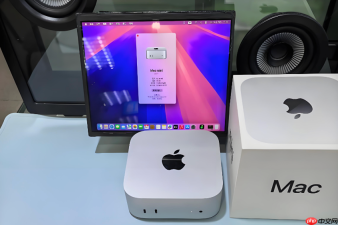
你想把旧 Mac 上装好的所有软件、桌面布局、浏览器书签、系统偏好设置、钥匙串密码,连同全部用户文件一起原样搬到新 Mac 上,不重装、不手动配置、不遗漏任何细节——时间机器备份恢复正是实现这种“环境级”迁移的最可靠路径。
确认旧 Mac 已有可用的 Time Machine 备份
打开旧 Mac 的“系统设置”→“通用”→“Time Machine”,查看是否已启用并存在最近一次成功备份(时间显示为“X 小时前”或“昨天”)。【若从未开启过 Time Machine,此路径不可用,必须改用迁移助理无线/有线直连】
检查备份磁盘是否物理完好:将该外置硬盘接入旧 Mac,确认它在访达边栏“位置”下可正常挂载、能浏览内部“Backups.backupdb”文件夹。
注意:macOS 26(Tahoe)起已禁止在 USB 连接的设备上创建新备份,但你已有的旧备份仍完全可用、可恢复。
将备份硬盘接入新 Mac 并启动迁移流程
用原装 USB-C 或 USB-A 数据线,将 Time Machine 备份硬盘直接连接到新 Mac 的对应接口。
按下 Command + 空格键,输入“迁移助理”,回车启动。
在新 Mac 的“迁移助理”窗口中,选择“从 Mac、时间机器或启动磁盘”,点击“继续”。
系统会自动识别已连接的 Time Machine 磁盘;若未出现,请点“刷新”或重新插拔硬盘并等待 10 秒。

选择备份版本与迁移内容
进入“选择备份”界面后,左侧会列出该硬盘中所有可恢复的时间点。请选中【最新的一次完整备份】(通常排在最顶部,状态为“已完成”)。
点击“继续”,系统开始扫描备份内容并估算空间占用——这一步可能耗时 2–5 分钟,进度条不动属正常现象,勿中断。
在“选择要传输的项目”界面,勾选全部三项:
✓ 用户账户(含桌面、文稿、下载、钥匙串、Safari 书签与历史、邮件账户等)
✓ 应用程序(包括通过 App Store、官网下载或 Homebrew 安装的所有软件)
✓ 系统设置(网络配置、蓝牙配对、辅助功能选项、Dock 排列、暗色模式开关等)
展开每个类别的三角箭头,快速扫一眼是否有你明确不想恢复的大型项目(如某个已弃用的虚拟机镜像),取消勾选即可跳过。
执行恢复并等待完成
点击“继续”,系统弹出警告:“此操作将覆盖新 Mac 上同名账户的现有数据”。如果你尚未在新 Mac 上创建任何用户账户,直接点“继续”;若已建测试账户,请先删除它,否则迁移会失败。
迁移开始后,屏幕可能变暗或仅显示进度百分比与剩余时间。请保持新 Mac 接入电源、合盖休眠已关闭、备份硬盘始终连接不断开。
传输速度取决于备份大小与硬盘读写性能:100GB 以内约 15 分钟,500GB 以上可能需 1.5–3 小时。完成后,新 Mac 会自动重启。













