






使用 chrome devtools 定位内存泄漏,核心方法是利用 memory 面板的 heap snapshot 对比功能。具体做法是:在页面初始化时拍摄一次堆快照,执行触发潜在泄漏的操作后拍摄第二次快照,然后选择第二次快照并勾选 "comparison" 视图中的 "new"、"deleted" 和 "total" 选项进行差异分析。通过观察对象数量的显著增长或特定实例未被回收,可以锁定导致内存无法释放的代码位置。

如何获取初始状态的堆快照
要开始排查,首先需要记录页面的基准内存状态。在 Chrome DevTools 中切换到 Memory 标签页,确保顶部下拉菜单选中 "Heap snapshot"。点击 "Take snapshot" 按钮,DevTools 会暂停主线程并生成一个包含当前所有 JavaScript 对象的完整快照。这个快照将作为后续对比的基准线,用于识别操作后新增的对象。
const initialSnapshot = await memory.startTrackingHeapObjects();
// 或者在 UI 中手动点击 Take snapshot
// 等待页面稳定后,再次点击 Take snapshot 获取 secondSnapshot
// 在 Comparison 视图中查看 new 对象
如何分析操作后的内存差异
在执行完可能引起泄漏的业务逻辑(如打开弹窗、加载数据或绑定事件)后,再次拍摄堆快照。此时,在 Memory 面板中选择第二个快照,并在上方的下拉菜单中选择 "Comparison"。勾选 "New"、"Deleted" 和 "Total" 复选框,DevTools 会自动计算两个快照之间的差异。重点关注 "New" 列表中数量异常多的对象类型,这些通常是泄漏的源头。例如,如果某个 DOM 节点或闭包变量在 "New" 列表中持续累积,说明它们没有被正确清理。

FilePond 是一个 JavaScript 文件上传库,支持通过拖拽、粘贴和 API 方式处理文件、目录、URL 和 Data URI。它包含内置的图像优化功能、异步分块上传功能,并提供了适用于 React、Vue、Angular 和 Svelte 的适配器。

如何根据对象引用链定位泄漏代码
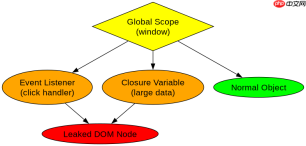
当在差异视图中发现可疑对象时,需要进一步追踪其引用链以定位具体代码行。双击该对象进入详细视图,查看 "Retainers" 面板。Retainers 显示了哪些根节点(Roots)持有对该对象的引用。沿着引用链向上追溯,直到找到最后一段由你的业务代码创建的引用。通常,泄漏发生在未移除的事件监听器、未清理的定时器或未置空的闭包变量中。检查这些引用对应的源代码位置,修复即可解决泄漏问题。
Java免费学习笔记:立即使用
解锁 Java 大师之旅:从入门到精通的终极指南





