






彻底禁用Mac全局动画需分四步:一、关闭系统级窗口动画(NSAutomaticWindowAnimationsEnabled设false,NSWindowResizeTime设0.001);二、逐项禁用Dock动画(隐藏延迟、跳动、缩放等);三、停用Finder与预览动画(DisableAllAnimations设true,QLPanelAnimationDuration设0);四、依次重启Dock、Finder、SystemUIServer进程。
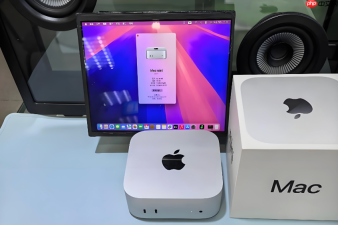
Mac系统各种全局动画过渡效果(如窗口缩放、桌面切换、Dock弹出、应用启动跳动、Mission Control滑入滑出)会拖慢操作响应、干扰专注力,尤其在老旧设备或多任务场景下明显卡顿。这些动画并非孤立存在,而是由多个层级的系统参数共同驱动,必须全部覆盖才能真正“彻底禁用”。
关闭系统级窗口与界面动画
这一步切断所有原生应用窗口的基础动画引擎,影响最广:Finder、Safari、TextEdit、预览等打开/关闭/最小化/全屏时的缩放、淡入、吸入式过渡全部消失。
在终端中执行:
defaults write NSGlobalDomain NSAutomaticWindowAnimationsEnabled -bool false
接着执行:
defaults write NSGlobalDomain NSWindowResizeTime -float 0.001
【NSWindowResizeTime设为0.001而非0,是Sonoma及Sequoia系统实测唯一稳定生效值;设为0可能导致全屏切换异常或窗口重绘失败】
禁用Dock全部专属动画
Dock是动画高发区,自动隐藏延迟、图标跳动、Launchpad缩放、最小化吸入效果必须逐项清除,否则残留任一都会破坏“彻底禁用”的体验。
方法一:禁用显隐与跳动
defaults write com.apple.dock autohide-time-modifier -float 0 → defaults write com.apple.dock autohide-delay -float 0 → defaults write com.apple.dock launchanim -bool false
方法二:压缩Mission Control与Launchpad动画时长
defaults write com.apple.dock expose-animation-duration -float 0.1 → defaults write com.apple.dock springboard-show-duration -float 0.1 → defaults write com.apple.dock springboard-hide-duration -float 0.1
方法三:关闭最小化吸入感,强制改用瞬时缩放
defaults write com.apple.dock mineffect -string scale

停用Finder动画与预览特效
Finder的动画独立于全局设置,不单独处理会导致空格键快速查看、信息窗口弹出、文件夹展开仍带缓动。
执行以下两条命令:
defaults write com.apple.finder DisableAllAnimations -bool true
defaults write com.apple.finder QLPanelAnimationDuration -int 0
这一步操作起来很简单,但漏掉就会在双击文件夹、按空格预览图片时看到明显延迟。
强制刷新所有相关进程
① 先执行:
killall Dock
② 紧接着执行:
killall Finder
③ 最后执行:
killall SystemUIServer
三个进程必须全部重启,缺一不可。只杀Dock,Finder窗口动画仍残留;只杀Finder,Dock跳动和菜单栏动画还在;SystemUIServer不重启,通知中心滑入、聚焦搜索框淡入等动画照常发生。













