






0x00000077(KERNEL_STACK_INPAGE_ERROR)表示系统从页面文件读取内核堆栈失败,主因是硬盘坏道、内存故障、SSD固件异常或磁盘控制器驱动损坏;需通过WinRE执行启动修复、chkdsk /f /r、Windows内存诊断及BCD重建,若仍报错则应检测硬盘SMART信息确认物理损坏。
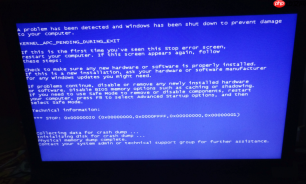
电脑开机直接蓝屏并显示错误代码0x00000077(KERNEL_STACK_INPAGE_ERROR),说明系统在尝试从页面文件(pagefile.sys)读取内核堆栈数据时失败,常见于硬盘坏道、内存故障、SSD固件异常或磁盘控制器驱动损坏。该错误通常无法进入桌面,需依赖WinRE环境操作。
确认能否进入Windows恢复环境(WinRE)
连续三次强制关机(长按电源键10秒以上断电)→第4次开机后系统将自动触发WinRE。若未触发,需在BIOS中启用“Fast Startup”关闭状态,并确保UEFI固件为最新版本。
注意:部分OEM机型(如联想小新、惠普暗影精灵)需在开机LOGO出现瞬间反复敲击 F11 或 Esc 才能手动唤出恢复菜单;戴尔设备则多为 F12 → 选择“Diagnostics”再进“Troubleshoot”。
使用WinRE运行自动修复
进入WinRE后,依次点击“疑难解答”→“高级选项”→“启动修复”。该工具会扫描BCD存储、检查bootmgr和winload.efi完整性,并尝试替换损坏的启动组件。
这一步耗时约8~15分钟,期间不要中断电源或重启。若提示“修复已完成但问题仍然存在”,说明底层存储或内存已出现物理级异常,不能跳过下一步检测。
执行磁盘与内存诊断
方法一:命令提示符下强制检错
在WinRE的“高级选项”中打开“命令提示符”,依次执行:
chkdsk C: /f /r → 确认执行 → exit → 重启后自动在下次启动前扫描C盘。
【必须等待扫描完成再进入系统,中途断电会导致NTFS元数据损坏】

方法二:内存诊断工具直启
返回WinRE主界面 → “疑难解答”→“高级选项”→“Windows内存诊断”→“立即重新启动并检查问题”。该工具会绕过Windows内核,用底层PE环境逐页测试RAM,发现坏块即报错STOP 0x00000077的根源之一。
重建系统启动配置(BCD)
第一步:在WinRE命令提示符中输入 diskpart → list volume → 记录EFI分区(通常是100MB FAT32卷,标有“System”)和Windows所在盘符(如D:)。
第二步:假设EFI分区为S:,系统盘为D:,依次执行:
bcdboot D:\Windows /s S: /f UEFI
bootrec /rebuildbcd
bootrec /fixboot
第三步:执行完毕后输入 exit 并重启。若仍报0x00000077,说明硬盘物理介质已不可靠——此时不应再尝试重装系统,应优先用USB转接器将硬盘挂载至其他电脑,用DiskGenius或CrystalDiskInfo读取SMART信息,重点关注“Reallocated_Sector_Ct”、“Current_Pending_Sector”和“UDMA_CRC_Error_Count”三项值是否非零。













