






服务器 hba 卡固件升级需要先在操作系统中确认当前驱动和固件版本,然后下载厂商提供的最新固件包和配套工具,通过命令行或管理界面执行刷写操作。具体做法是进入厂商官网下载对应型号的 firmware 文件和 utility 工具,在系统下运行工具加载新镜像并重启生效。若遇到兼容性问题,需检查 bios/uefi 设置中的 pcie 配置及 raid 模式,确保工具与硬件版本匹配。

如何确定 HBA 卡当前的固件和驱动版本
使用厂商提供的诊断工具或系统命令可以查看当前安装的固件版本、驱动版本以及硬件序列号。以 LSI/Broadcom MegaRAID 系列为例,可以通过 MegaCli 或 storcli 工具获取详细信息,确认是否需要升级。在 Linux 系统中,也可以通过 dmesg 或 /sys/class/scsi_host 下的属性文件辅助判断。准确识别当前版本是选择正确升级包的前提,避免因版本错配导致设备变砖。
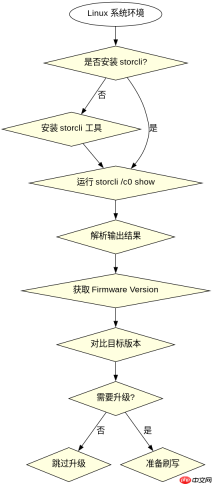
#!/bin/bash
# 示例:使用 storcli 查看 HBA 卡固件版本
# 假设 HBA 卡在第一个控制器位置 (c0)

# 安装 storcli (如果尚未安装)
# sudo apt-get install storcli  # Debian/Ubuntu
# sudo yum install storcli      # CentOS/RHEL

# 获取控制器信息
sudo storcli /c0 show

# 输出示例中会包含 Firmware Version, Driver Version 等字段
# 例如: Firmware-Version : 4.550-278
#       Driver-Version   : 14.10.06.00
上述脚本展示了如何通过 storcli 获取控制器状态。实际运行时,请根据服务器架构调整控制器 ID(如 c0, c1)。如果工具返回错误,检查是否安装了正确的内核模块,或者尝试使用 MegaCli 作为替代方案。确认版本号后,前往 Broadcom 官方支持页面,输入序列号或产品型号下载对应的固件更新包。
如何在 Linux 环境下执行固件刷写
在 Linux 环境下,通常使用厂商提供的专用 Utility 工具进行固件刷写。过程包括停止相关服务、备份现有配置、加载新固件镜像并重启。对于 MegaRAID 系列,推荐使用 storcli 的 download 命令。操作前务必确保电源稳定,避免刷写过程中断电。刷写完成后,系统会自动重启或需要手动重启以加载新固件。

#!/bin/bash
# 示例:使用 storcli 升级固件
# 假设新固件文件为 firmware.bin

# 1. 停止可能占用磁盘的服务 (如 mdadm, lvm)
# sudo systemctl stop multipathd
# sudo umount /dev/sdX

# 2. 执行固件下载命令
# -f 指定固件文件路径
# -d 强制刷新,忽略版本检查 (谨慎使用)
sudo storcli /c0 download file=firmware.bin force=y

# 3. 等待完成提示,通常显示 "Download Successful"
# 4. 重启系统以应用新固件
sudo reboot
该脚本演示了完整的刷写流程。注意在执行 download 命令前,必须确保没有活动 I/O 指向该 HBA 卡控制的磁盘,否则可能导致数据损坏或刷写失败。如果使用的是非 MegaRAID 品牌的 HBA 卡(如 Intel/Avago SAS3xx),请查阅对应厂商的工具文档,部分品牌可能需要通过 BIOS 界面或 Windows 环境下的工具进行升级。刷写成功后,再次运行 show 命令验证新版本是否生效。
升级失败或无法识别新固件怎么办
如果升级后系统无法启动或 HBA 卡未被识别,可能是固件不兼容或刷写中断。此时可尝试通过厂商提供的 Recovery 模式或 Live USB 重新刷写。检查 BIOS 中的 PCIe 资源分配,确保 HBA 卡被正确枚举。若仍无效,联系厂商技术支持提供日志文件进行分析。在某些情况下,降级回旧版本固件也是可行的恢复手段。





