






在 android studio 中识别不到 jdk,通常是因为 ide 没有正确配置 java 运行环境的路径。解决方法是进入设置界面,找到 build, execution, deployment 下的 build tools 选项,将 gradle 的 jvm 设置为已安装的 jdk 路径;同时检查 project structure 中的 sdk location,确保指向了正确的 jdk 目录。如果系统环境变量已配置但 ide 仍不识别,尝试重启 ide 或清理缓存。

如何配置 Gradle 使用的 JDK
Gradle 构建系统需要独立的 JDK 来执行构建任务。在 Android Studio 中,可以通过 File > Settings (Windows/Linux) 或 Android Studio > Preferences (macOS) 进入设置面板。展开左侧菜单中的 Build, Execution, Deployment,选择 Build Tools > Gradle。在右侧的 Gradle JVM 下拉框中,选择 "Use embedded JDK" 或者点击 "Add JDK" 手动指定本地安装的 JDK 路径。选择后,IDE 会立即应用该配置,确保后续构建使用指定的 JDK 版本。
File > Settings
Build, Execution, Deployment
Build Tools
Gradle
Gradle JVM: [Select or Add Path]
如何配置项目级别的 SDK 路径
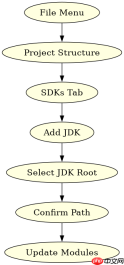
项目级别的 SDK 配置决定了编译和运行时使用的 Java 平台。打开 File > Project Structure,选择 SDKs 标签页。点击 + 按钮,选择 JDK,然后浏览并选中你安装的 JDK 根目录(包含 bin、lib 等文件夹的目录)。确认路径后,点击 OK。接着,在 Modules 或 Project 设置中,确保 Language Level 和 SDK 版本与所选 JDK 兼容。这样,Android Studio 就能正确识别并使用该 JDK 进行代码编译和依赖解析。

FilePond 是一个 JavaScript 文件上传库,支持通过拖拽、粘贴和 API 方式处理文件、目录、URL 和 Data URI。它包含内置的图像优化功能、异步分块上传功能,并提供了适用于 React、Vue、Angular 和 Svelte 的适配器。

File > Project Structure
SDKs
+ (Add New)
JDK
[Select JDK Root Directory]
OK
Modules/Project
SDK: [Selected JDK]
Language Level: [Compatible Version]
JDK 路径配置错误导致构建失败的具体表现
当 JDK 路径配置错误或版本不兼容时,构建过程通常会报错。常见的错误信息包括 "Could not find tools.jar" 或 "Unsupported class file major version"。前者通常发生在 JDK 路径指向 JRE 而非 JDK 时,因为 JRE 缺少 tools.jar 文件。后者则表明 JDK 版本过低,无法解析高版本的字节码。解决这类问题,需重新检查 JDK 路径是否完整,并确保 JDK 版本满足项目要求。例如,若项目使用 Java 8 特性,应确保配置的 JDK 至少为 1.8 版本。
Java免费学习笔记:立即使用
解锁 Java 大师之旅:从入门到精通的终极指南


