






要让 gradle 使用指定 jdk,最可靠的方式是在项目根目录创建 gradle.properties 文件并设置 org.gradle.java.home 属性。该配置会覆盖系统环境变量,确保构建过程严格使用你指定的 java 安装路径,避免因系统默认 jdk 版本不符导致的编译或运行错误。

如何验证 Gradle 当前使用的 JDK 版本
在终端中运行 gradle -v 命令,查看输出结果中的 Java version 字段。如果该字段显示的路径与你在 gradle.properties 中配置的 org.gradle.java.home 一致,说明配置已生效。若未配置该属性,Gradle 将回退到 JAVA_HOME 环境变量或系统默认的 java 命令路径。
// gradle.properties
org.gradle.java.home=/path/to/your/jdk

// 终端执行
gradle -v
预期输出中 Java version 行应指向 /path/to/your/jdk/bin/java,且 version 字段与你安装的 JDK 版本匹配。例如,若指定 JDK 17,则输出应为 17.0.x。
当多个 JDK 共存时如何避免冲突
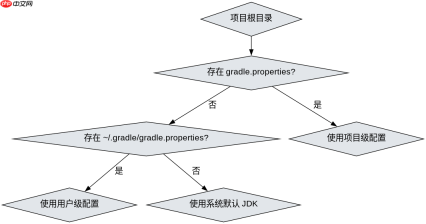
在多 JDK 环境下,系统 JAVA_HOME 可能指向另一个版本,导致 gradle.properties 未被正确读取或优先级被覆盖。此时需确保 gradle.properties 位于项目根目录,且文件名拼写正确。Gradle 优先读取项目级 gradle.properties,其次才是用户级 ~/.gradle/gradle.properties。若仍不生效,可检查是否有其他配置文件(如 build.gradle 中的 toolchain 配置)覆盖了该设置。

FilePond 是一个 JavaScript 文件上传库,支持通过拖拽、粘贴和 API 方式处理文件、目录、URL 和 Data URI。它包含内置的图像优化功能、异步分块上传功能,并提供了适用于 React、Vue、Angular 和 Svelte 的适配器。
// build.gradle (Kotlin DSL)
java {
    toolchain {
        languageVersion.set(JavaLanguageVersion.of(17))
    }
}
若同时使用 toolchain 和 org.gradle.java.home,前者仅影响编译任务,后者影响整个 Gradle 守护进程。建议统一使用 org.gradle.java.home 以确保一致性。运行 gradle tasks --all 可查看各任务实际使用的 Java 路径,确认无冲突。
指定 JDK 后构建失败如何处理
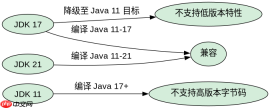
若配置后出现 Unsupported class file major version 或 javac: invalid target release 错误,通常是因为 org.gradle.java.home 指向的 JDK 版本过低,无法解析高版本字节码。此时需升级该 JDK 版本,或调整 build.gradle 中的 sourceCompatibility 和 targetCompatibility 以匹配 JDK 能力。例如,JDK 11 无法编译 Java 17 代码,需更换为 JDK 17 或更高版本。
,
Java免费学习笔记:立即使用
解锁 Java 大师之旅:从入门到精通的终极指南


