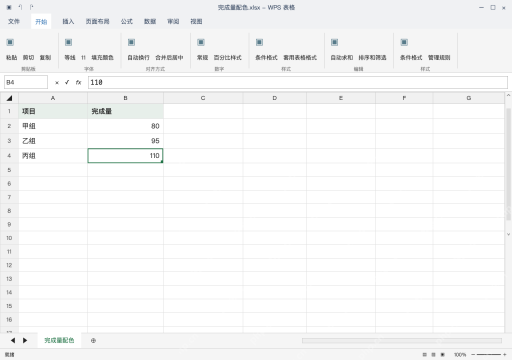
wps的条件格式功能,直接从「开始」选项卡就能添加规则,后续要修改或者删除规则,都去管理规则里操作。我们用实际操作演示:先把完成量小于100的单元格标色,之后把判定门槛改成小于90,最后删掉规则,核对底层原始数值不会发生变化。要注意:条件格式规则只控制单元格的显示样式,不会自动修改你存的原始数值;每次调整完规则,要同步检查选区、判定条件、规则应用范围这三项,避免出错。
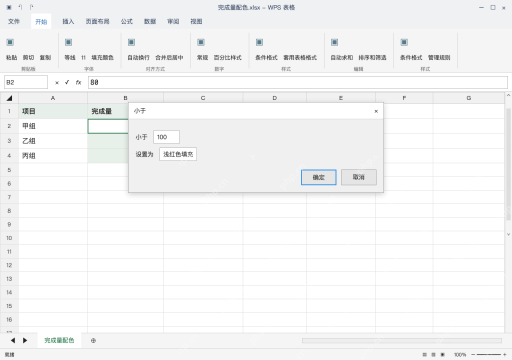
选数值区创建小于100规则
选中B2:B4区域,点顶部「开始」选项卡,找到条件格式,点开突出显示单元格规则选择「小于」,输入100,样式选浅红填充。设置完成后,数值为80和95的单元格会触发标色,数值110的单元格保持原样。
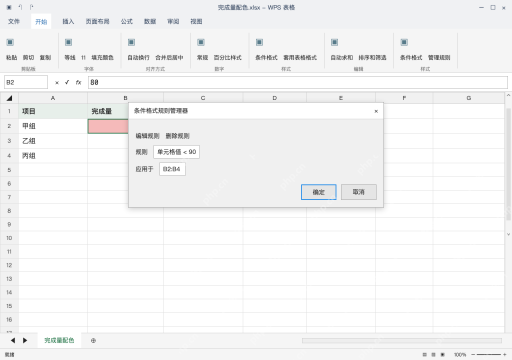
管理规则中修改门槛
打开管理规则,选中当前建好的规则点编辑,把判定数值从100改成90,核对应用范围仍是B2:B4。修改完成后,就只有数值80的单元格符合条件,触发标色。

Excel公式大师(兼容WPS)
下载
Excel/WPS 公式大师。用大白话描述需求,直接给出可用的公式、函数组合和数据处理方案,并解释每一段的作用。当用户提到"Excel 公式"、"表格函数"、"VLOOKUP 怎么用"、"XLOOKUP"、"LET"、"LAMBDA"、"动态数组"、"这个公式报错了"、"#N/A"、"#REF!"、"
删除规则再核对数值
在管理规则中删掉这条目标规则,确认B2:B4区域的红色填充全部取消,单元格里的80、95、110这些原始数值完全没变。删规则直接在管理规则里操作就行,别手动清空单元格内容来代替删除规则。