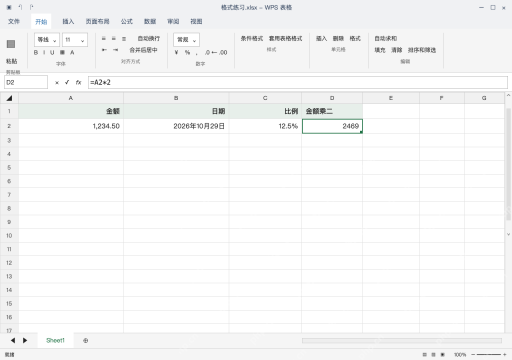
wps表格的自定义格式操作很简单:选中单元格按 ctrl+1,切到数字分类下的自定义板块修改类型代码,操作前先看完示例再动手。这次我们分别给金额、日期、比例三类内容设置自定义显示样式,改完之后单元格底层的原始数值不会变,后续用公式计算完全不受影响,不会把数字直接转成带单位的纯文本。要注意,文本格式的日期或者文本型数字,没法单靠改自定义格式自动转成可计算的数值,长编号里已经丢失的尾数也没法靠补零操作恢复。操作前先备份好原始表格,最后记得用编辑栏和实际计算结果,核对单元格显示出来的内容和底层真实值的区别。
金额加千分位,设置两位小数显示
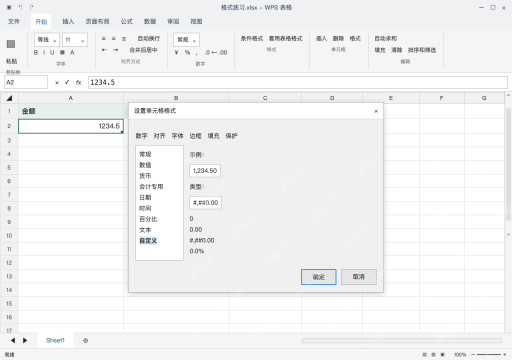
选 A2,按 Ctrl+1,切到数字分类下的自定义板块,类型输入框填 #,##0.00。设置完效果为 1,234.50,对应的原值是 1234.5;这里调整的只是小数显示的外观,会做舍入展示,但不会把底层值永久改成两位小数,如果需要实际对数值做舍入,要单独用合适的函数处理。
日期用代码排版,先确认原值是日期
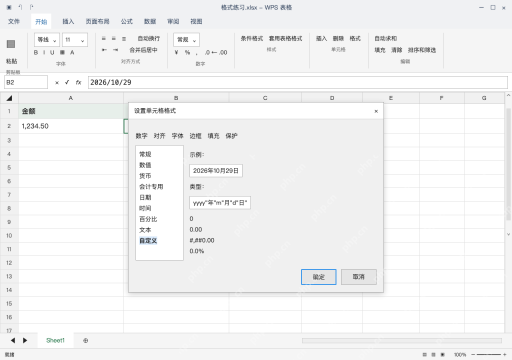
选 B2,类型输入框填 yyyy"年"m"月"d"日",设置完显示 2026年10月29日。这时候看编辑栏仍按原始日期值显示;如果单元格内容本质是文本,要先正确转换成标准日期,再设置显示样式,不能光看外观变了就认定它可以正常参与计算。
百分比格式处理小数,不先乘一百
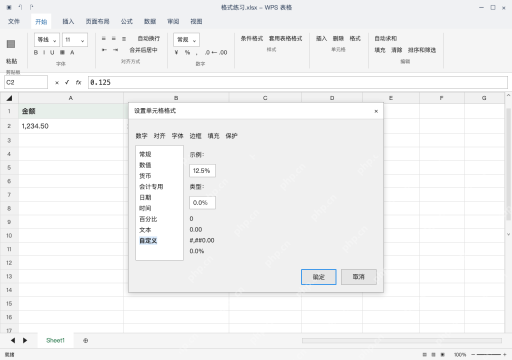
选 C2,类型输入框填 0.0%,设置完示例为 12.5%,实际值仍为 0.125。用一位小数显示比例;如果原值是 12.5,直接套这个格式会变成 1250.0%,所以设置前先检查原数的实际含义,不要盲目追加百分号。

Excel/WPS 公式大师。用大白话描述需求,直接给出可用的公式、函数组合和数据处理方案,并解释每一段的作用。当用户提到"Excel 公式"、"表格函数"、"VLOOKUP 怎么用"、"XLOOKUP"、"LET"、"LAMBDA"、"动态数组"、"这个公式报错了"、"#N/A"、"#REF!"、"
用一个计算结果核对,保存当前工作簿
设置完成后 A2 显示 1,234.50,B2 显示中文日期,C2 显示 12.5%;D2 用 =A2*2 得到 2469,说明金额仍可正常计算。自定义格式保存在当前工作簿,换到新文件不会自动自带;如果只想还原外观,改回合适的常规或日期格式就行,不会清空原值。