wps 云文档空间满了,先搞清楚是哪个个人账号还是团队的空间占满了,把要留存的文件提前备份好,再删掉确定没用的云端文稿,最后别忘了检查回收站里有没有待清理的内容。注意删除电脑本地的下载副本、清理浏览器缓存,都没法代替清理云端空间。操作的时候先在网页端列表选好旧稿,再去同账号的 wps 电脑版回收站复核一遍;清空回收站会删掉回收站内所有文件,别刚删了一份没用的文件就直接点确认清空。
第1步:选好旧稿,先把需要的内容备份到本地
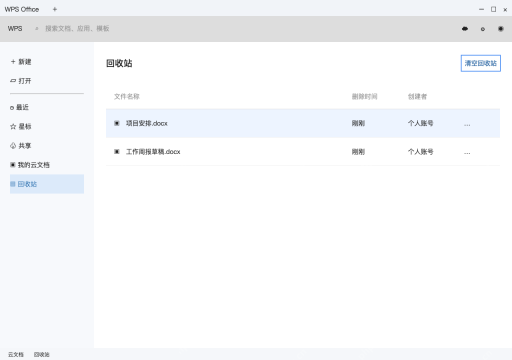
登录对应文件所属的账号,找到你打算清理的“项目安排”文件,先确认它的内容、修改时间,以及它属于哪个空间。如果这份文件还要留档,就选中它点“下载”,等本地副本下载完成后,打开核对内容没问题再往下走。
这里显示的是选中文件后的下载入口,点完下载不会直接释放云空间。如果是团队共享的文件,先确认有没有其他同事还在使用,个人空间和团队空间的容量是分开计算的,别搞混。
第2步:确认不再需要,再删除云端原文件
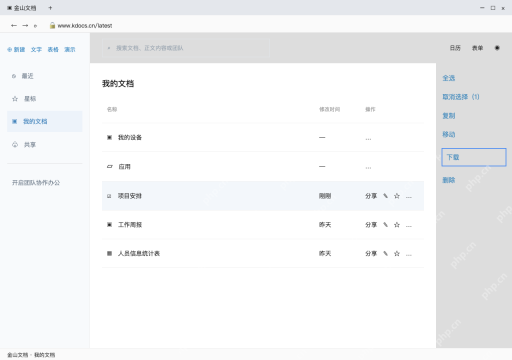
备份的文件核对无误后,回到这份云端文件的操作栏选择“删除”,跟着页面弹出的实际提示走完流程就行。下载按钮下方就是删除选项,点之前一定要确认你选对了文件,别把还在协作要用的原文件误删了。
文件移入回收站和永久清理是两个完全不同的阶段。仅从“最近”列表隐藏记录、取消星标或是删除桌面附件,都不等于删除云端文件,别为了清容量挨个试这些不相关的操作。
第3步:进入电脑版回收站,复核所有待清理文件
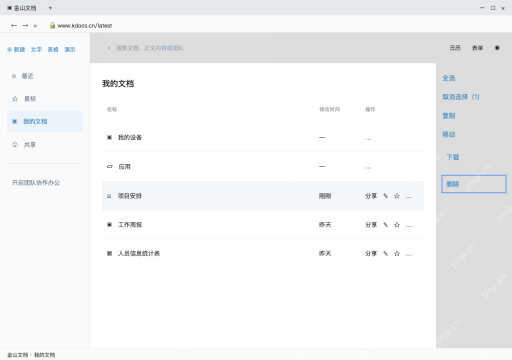
打开 WPS 电脑版,登录同一个账号切到对应空间,点左侧栏的“回收站”。挨个核对里面文件的文件名、删除时间和所属来源,图中“项目安排.docx”只是待复核的示例文件。

要是发现有不小心误删的文件,先点对应文件右侧的更多菜单找“恢复”选项,别着急点清空。当前界面只显示回收站列表,恢复菜单还没展开;如果是团队空间的文件你没有对应权限,找有权限的成员处理就行。
第4步:确认全都不用,再清空回收站
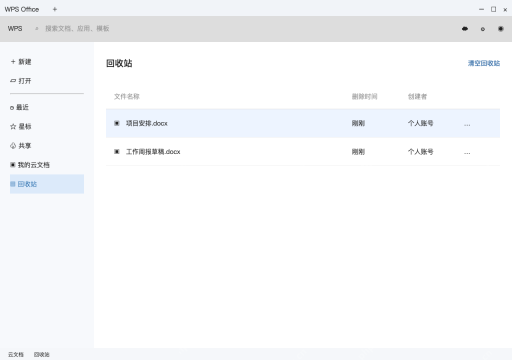
等回收站列表里的所有文件你都确认完全不需要了,再点右上角“清空回收站”,仔细看完页面弹出的实际确认提示再执行操作;要是只想处理部分文件,直接用界面提供的单项删除功能就行。图里显示的就是清空入口,还没执行清空操作。
清空之后个人回收站就找不回这些文件了,企业版的文件保留策略按管理员的要求处理就行。操作完回到对应账号或者团队的容量页面刷新检查,如果空间还是满的,就接着排查这个空间里的其他内容,别反复删除无关位置的文件。