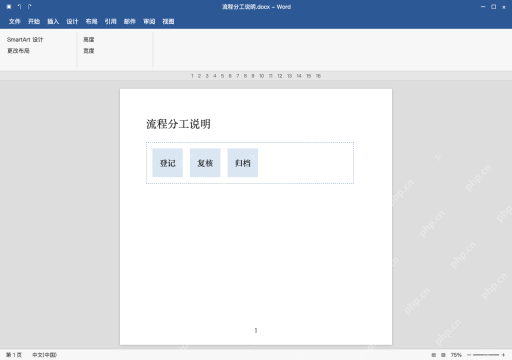
插入word智能图形之后,要调整整张smartart的尺寸,先点外框选中整体,要么直接拖拽四个角缩放,要么去格式选项卡手动输入高度与宽度。要是只选中了单个节点,调整大小只会改动当前节点的尺寸。缩小图形后要检查节点里的文字有没有溢出,横向空间不够的时候也可以换成更紧凑的布局。
选中整张智能图形
点图形的最外层边框,确认登记、复核、归档都在选区内。如果当前只选中了单个框,先按Esc取消选中再点外层边框就行。
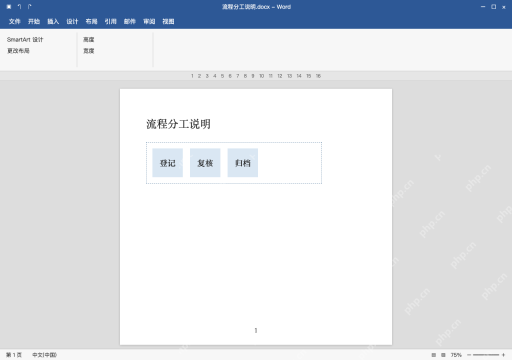
在格式里输入整体宽度
切到SmartArt格式选项卡,在大小组将宽度设为 14 厘米,保持锁定纵横比,再确认高度会随比例自动变化。
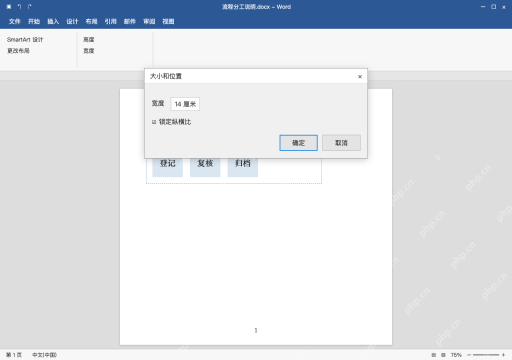

检查节点与文字完整
取消选中状态,核对登记、复核、归档的文字都显示完整。不能只硬拉窄侧边把文字挤得显示不全,必要时更换布局。