






macOS不支持DDC/CI对比度与饱和度硬件调节,需用MonitorControl手动启用并验证显示器兼容性:先确认DDC/CI已开启且vcp 12/vcp 18受支持,再在MonitorControl偏好设置中勾选Contrast和Saturation、重启应用,最后通过菜单栏Option键悬停或快捷键调节。
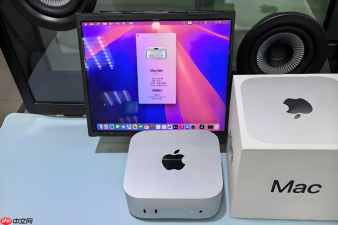
外接显示器插在Mac上,键盘按F1/F2只能调亮度,想调对比度或饱和度却点开系统设置翻半天找不到入口,最后只能伸手去按显示器背后那颗藏得极深的摇杆——这不是你操作错了,是macOS压根没把DDC/CI通道里对比度(VCP 0x12)、色相(0x16)、饱和度(0x18)这些控制项接进来。MonitorControl能补上这一环,但默认不启用饱和度和对比度的硬件控制,必须手动打开开关并验证显示器是否真支持。
确认显示器是否支持DDC/CI对比度与饱和度
不是所有标称“支持DDC/CI”的显示器都开放全部VCP代码。有些厂商只开放亮度(0x10)和音量(0x62),把对比度、饱和度、色相等设为只读或禁用状态。
打开终端,执行:system_profiler SPDisplaysDataType | grep -A 5 "Display.*DDC"。如果返回空,说明系统连DDC基础通信都没建立,先检查线材是否直连(禁用HDMI转接器、USB-C集线器、菊花链)、显示器菜单中是否开启了“DDC/CI”选项(位置通常在“System”或“Setup”子菜单里)。
若返回含“DDC/CI: Yes”,继续执行:ddcctl -d 1 -i(需先安装ddcctl工具)。观察输出中是否有vcp 12(对比度)、vcp 18(饱和度)条目,且状态为"supported: true"。若显示"not supported"或直接报错"no response",说明该显示器固件未实现对应VCP代码,MonitorControl也无法驱动。
用MonitorControl开启对比度与饱和度硬件控制
MonitorControl默认只启用亮度和音量的DDC控制,对比度与饱和度需手动勾选才能生效。
第一步:打开MonitorControl → 点击菜单栏图标 → 选择“Preferences…” → 切换到“Displays”标签页。
第二步:找到“Enable hardware DDC control for”区域,勾选【Contrast】和【Saturation】两项。注意:此处勾选后不会立即生效,必须重启MonitorControl进程。
第三步:关闭偏好设置窗口 → 右键菜单栏MonitorControl图标 → 选择“Quit MonitorControl” → 再从应用程序文件夹重新双击启动。这一步不可跳过,热重载不刷新VCP控制列表。

第四步:将鼠标悬停在菜单栏MonitorControl图标上,长按Option键,此时弹出的子菜单会多出“Contrast”和“Saturation”两个滑块项。点击任一滑块,即可拖动调节——此时修改的是显示器内部的物理参数,效果等同于按实体按键。
映射键盘快捷键直接调对比度与饱和度
方法一:用系统原生快捷键扩展
进入MonitorControl偏好设置 → “Hotkeys”标签页 → 在“Contrast”右侧点击“Set” → 按下你想绑定的组合键,例如Control+Option+Command+[调低对比度、Control+Option+Command+]调高。注意:不要用F1/F2这类已被系统占用的键,否则触发冲突。
方法二:通过Karabiner-Elements自定义更灵活的键位
如果你常用触控板或想用单键触发(比如Caps Lock双击切对比度模式),需配合Karabiner-Elements。新建规则,将目标按键事件映射为MonitorControl注册的私有AppleEvent:event type “mc.contrast.up” 或 “mc.saturation.down”。MonitorControl在Advanced设置页底部提供了完整的事件名列表,复制粘贴即可。
⚠️重要提醒:部分显示器在调节饱和度时会出现色彩断层或灰阶偏移,这是固件缺陷所致。若发现调节后画面发粉、发绿或文字边缘泛彩,立即退回至0值,并在显示器OSD菜单中关闭“Dynamic Contrast”或“Smart Image”类自动增强功能——这些功能会劫持VCP 0x18指令,导致MonitorControl写入值被覆盖。













