






将窗口背景设为豆沙绿(RGB 202 234 206)可有效缓解夜间用眼疲劳,配合夜间模式与显示器硬件低蓝光功能,形成三重护眼组合。
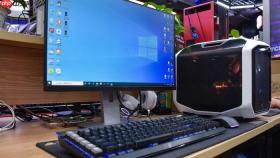
把电脑窗口背景色调成柔和的豆沙绿,是夜间长时间看屏幕时减轻眼睛负担的有效做法。它不依赖滤蓝光或整体变黄,而是直接替换掉刺眼的纯白底色,尤其适合写文档、查资料、写代码这类文字密集场景。
用注册表改窗口背景为豆沙绿(最直接有效)
这一步会把文件资源管理器空白区、记事本、属性窗口、对话框等传统界面的默认白色背景,换成低刺激的豆沙绿(RGB 202 234 206)。修改后需重启生效,但效果覆盖全面。
- 按 Win + R 打开“运行”,输入 regedit 回车
- 定位到路径:HKEY_CURRENT_USER\Control Panel\Colors
- 在右侧找到名为 Windows 的字符串值,双击打开
- 把原内容 255 255 255 完全替换成 202 234 206(注意空格不能少)
- 点“确定”,关闭注册表编辑器,重启电脑
用系统自带颜色设置微调标题栏与边框(无需重启)
这个方法不改窗口内部底色,但能让标题栏、任务栏、开始菜单带上护眼绿倾向,视觉更统一,操作简单且即时生效。

- 右键桌面空白处 → 选择 个性化
- 左侧点 颜色 → 滚动到底部点 高级颜色设置
- 点“自定义颜色”旁的 浏览 按钮
- 输入:色调 85、饱和度 125、亮度 205
- 点“添加到自定义颜色”,再点“确定”
- 返回上一级,确保已勾选 在标题栏和窗口边框显示主题色
搭配夜间模式一起用(兼顾整体色温)
豆沙绿解决的是局部眩光,夜间模式解决的是全局蓝光。两者不冲突,建议同时开启,形成双重护眼组合。
- 按 Win + I 打开设置 → 系统 → 显示
- 找到 夜间模式 开关,设为“开”
- 点“夜间模式设置”,把强度调到 50%–70%(太强会发黄影响辨色)
- 在“计划”里选 日落到日出,系统自动按你所在地时间启停
显示器硬件级低蓝光(额外补充,不依赖系统)
如果用的是AOC、戴尔、LG、华硕等主流品牌显示器,可以直接通过显示器物理按键调出OSD菜单,启用“低蓝光”或“阅读模式”。这是从背光源头减少蓝光,不占系统资源,且对所有信号源(包括投屏、游戏主机)都有效。
- 按显示器右下角 Menu 键调出菜单
- 进 图像设置 → 低蓝光 / Eye Care
- 启用后可选档位,日常办公推荐 Level 2,夜间写作可用 Level 3













