






在已经配置好的openmausbot里,可以按“选择机器人和模型—描述任务—查看执行环境—连接所需应用—审批操作”的顺序推进工作。机器人背后使用可用的claude code或codex等执行环境,聊天窗口负责组织任务和反馈;涉及外部服务时,还要完成对应应用连接。
选中负责这项任务的机器人
左侧联系人列表用于区分不同机器人。先按工作内容选中一个机器人,再把任务目标、需要处理的材料和希望交付的结果写清楚。需要研究、开发、设计分工时,把各部分交付物分别说清,便于从不同会话查看进度。
在任务区域查看当前选中的编程助手和模型。模型菜单中会显示可用选项;实际可选模型取决于本机环境和账号,应从当前菜单提供的选项中选择。
☞☞☞AI 智能聊天, 问答助手, AI 智能搜索, 多模态理解力帮你轻松跨越从0到1的创作门槛☜☜☜
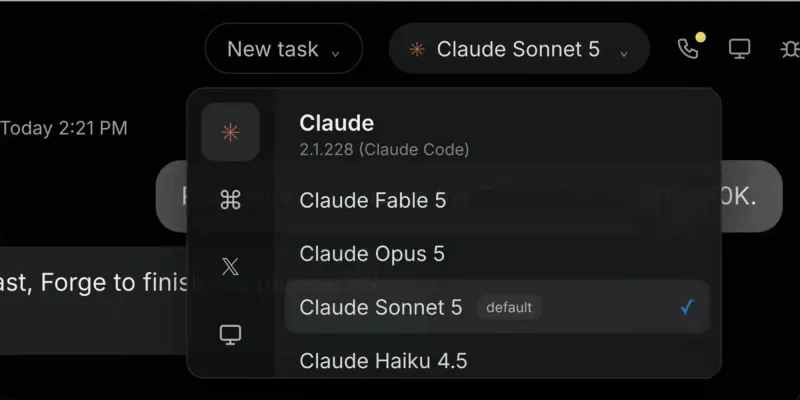
New task与本机编程助手模型选择
用Computer确认任务在哪里执行
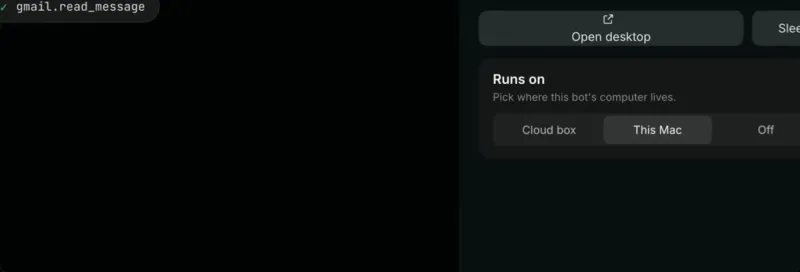
打开右侧Computer面板,可以查看机器人的执行画面。面板中的Runs on用于说明执行位置,示例界面列有Cloud box、This Mac和Off。
如果任务要使用本机材料,先核对当前执行位置。需要看更完整的桌面时,可以使用Open desktop入口。不要只凭聊天里一句“正在处理”,就认定目标文件已经被正确打开;结合画面和返回内容检查是否进入了预期环境。

通过 Telegram 命令管理 OpenAI Codex 配置文件,支持用量查询与 OAuth Token 刷新,并提供队列化安全应用(queued safe apply)及进度更新。
Computer面板中的Open desktop与运行位置
只连接本次任务需要的应用
在Connected apps列表中找到目标服务,使用相应的Connect入口建立连接。列表展示了Gmail、Slack、GitHub、Google Calendar等服务,选择应取决于任务本身:处理邮件才连接邮件服务,处理代码仓库才连接相应仓库服务。
完成连接后,回到原任务明确要使用哪项服务、处理哪些内容。应用显示已连接,只能说明连接状态;是否具备本次操作所需权限,还要看实际授权范围和执行反馈。
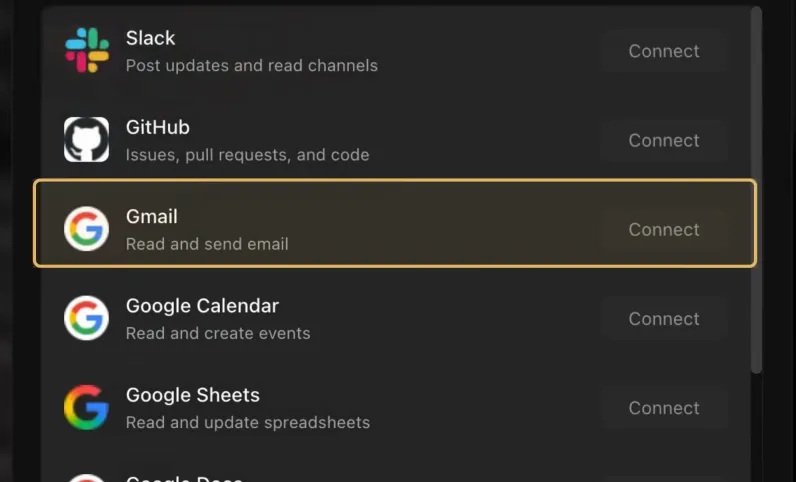
Connected apps中的应用连接入口
先读审批内容,再允许执行
需要确认的命令、文件修改和操作问题,会以卡片出现在聊天中。遇到Approval needed时,先阅读将执行的具体内容,检查目标、收件人或文件是否正确,再选择Allow或Deny。
批准后继续查看返回结果;发现范围不对时先拒绝,再补充限制后重新处理。把服务连接和具体操作审批分开检查,才能看清机器人准备做什么、实际做成了什么。













