






在windows 10中,如果安装了php 8.5但命令行查询版本仍显示为8.4,通常是因为系统环境变量 path 中旧版php的路径排在新版之前。解决方法是打开“编辑系统环境变量”,进入“环境变量”设置,找到用户变量或系统变量中的 path,将指向php 8.5的目录移动到列表的最顶端,保存后重启终端即可生效。

如何定位当前调用的PHP路径
要确认系统正在使用哪个PHP可执行文件,可以在命令提示符或PowerShell中输入 where php。该命令会列出所有在 Path 环境变量中被搜索到的 php.exe 位置,并优先显示排在最前面的那个。如果输出的第一个路径指向的是旧的PHP安装目录(例如包含 8.4 字样的文件夹),则证实了路径顺序冲突是导致版本显示错误的原因。
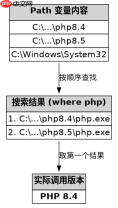
C:\Users\YourName\AppData\Local\Programs\PHP\v8.4\php.exe
C:\Users\YourName\AppData\Local\Programs\PHP\v8.5\php.exe
上述输出表明系统首先找到了8.4版本的PHP。此时需要修改环境变量,确保8.5的路径被优先检索。通过调整 Path 变量的条目顺序,可以将新版本的执行文件置于旧版本之上,从而改变系统的默认行为。
具体操作步骤与验证
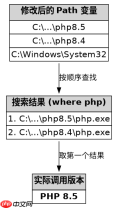
修改环境变量的具体操作如下:按下 Win + R 键,输入 sysdm.cpl 并回车,打开系统属性窗口。切换到“高级”选项卡,点击下方的“环境变量”按钮。在“系统变量”或“用户变量”列表中,找到名为 Path 的变量,选中它并点击“编辑”。在弹出的编辑环境变量窗口中,查看现有的条目列表。如果存在指向PHP 8.4的条目(如 C:\path\to\php8.4)和指向PHP 8.5的条目(如 C:\path\to\php8.5),请选中PHP 8.5的条目,并使用右侧的“上移”按钮将其拖动到列表的最顶部。点击“确定”保存所有更改。最后,必须关闭并重新打开任何已运行的命令提示符或PowerShell窗口,使新的环境变量加载到进程中。

使用官方Model Context Protocol PHP SDK将PHP应用程序功能暴露为MCP工具、资源和提示,用于代理工作流。
echo %PATH%
修改完成后,可以通过再次运行 where php 来验证结果。此时,输出的第一行应当是指向PHP 8.5的路径。接着运行 php -v,如果显示的版本号确认为8.5.x,则说明路径顺序调整成功。若仍有问题,请检查是否有其他程序(如Composer或IDE集成工具)硬编码了旧版PHP的路径,这些独立配置不会受系统 Path 顺序的影响,需单独修正。
基于Path中多个PHP条目的优先级问题
当系统中存在多个PHP版本时,Path 变量的解析机制是按顺序从左到右、从上到下查找第一个匹配的可执行文件。这意味着即使你安装了最新的PHP 8.5,只要它在 Path 列表中的位置低于PHP 8.4,系统就会忽略前者。这种优先级问题不仅影响命令行工具,还可能影响依赖 php.exe 路径的其他开发工具。因此,保持 Path 中最新版本的绝对优先权是解决此类版本冲突的根本手段。此外,建议在使用多版本PHP时,考虑使用 phpenv 或类似工具进行版本管理,以避免手动维护 Path 带来的混乱。
php免费学习视频:立即使用
踏上前端学习之旅,开启通往精通之路!从前端基础到项目实战,循序渐进,一步一个脚印,迈向巅峰!





