






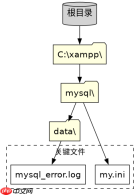
查看 xampp 的 mysql 启动失败日志,最直接的方法是检查 `mysql_error.log` 文件。该文件通常位于 xampp 安装目录下的 `mysql/data/` 文件夹中(例如 `c:\xampp\mysql\data\mysql_error.log`)。mysql 服务在启动时若遇到配置错误、端口冲突或数据损坏等问题,会将具体的错误信息写入此日志,通过阅读其中的最后几行即可定位问题根源。

如何快速定位并读取 mysql_error.log
要获取这份日志,首先需确认 XAMPP 的安装路径。默认情况下,Windows 用户通常在 `C:\xampp`,Linux 用户在 `/opt/lampp`。进入 `mysql/data/` 目录后,找到名为 `mysql_error.log` 的文件。如果该文件不存在,可能是权限问题导致未生成,或者需要手动创建空文件并赋予读写权限。使用文本编辑器打开它,滚动至末尾,最新的错误堆栈会直接显示导致进程退出的原因,如 "InnoDB: Unable to lock ./ibdata1" 或 "Can't open the mysql.plugin table"。
C:\xampp\mysql\bin\mysqld.exe --defaults-file="C:\xampp\mysql\bin\my.ini" --console
[Note] Plugin 'FEDERATED' is disabled.
[ERROR] InnoDB: Unable to lock ./ibdata1 error: 32
[ERROR] InnoDB: Check that you do not already have another mysqld process using the same InnoDB data or log files.
[ERROR] InnoDB: Plugin initialization aborted with error Generic error
[ERROR] InnoDB: Plugin initialization aborted with error Generic error
[ERROR] InnoDB: Cannot initialize created log files because the data file can be opened but it is not in correct format!
[ERROR] Plugin 'InnoDB' init function returned error.
[ERROR] Plugin 'InnoDB' registration as a STORAGE ENGINE failed.
[ERROR] Unknown/unsupported storage engine: InnoDB
[ERROR] Aborting
上述代码展示了典型的 Windows 环境下因文件锁定导致的启动失败输出。当看到 "Aborting" 字样时,说明初始化阶段已彻底失败。此时应检查是否有残留的 `mysqld.exe` 进程在后台运行,这通常是端口占用或文件锁定的元凶。在 Linux 系统中,若使用 `lampp startmysql` 命令,除了查看日志文件,终端也会直接打印部分关键错误信息,但持久化的详细记录仍依赖 `mysql_error.log`。
常见错误类型与初步排查策略
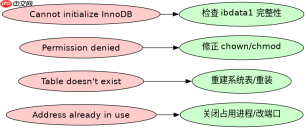
日志中常见的错误可分为三类:端口冲突、数据文件损坏和权限不足。若日志中出现 "Address already in use" 或 "Bind on TCP/IP port: Address already in use",说明 3306 端口已被其他程序占用,如 Skype、Skype for Business 或其他数据库实例。此时需修改 `my.ini` 中的 `port` 参数或关闭占用程序。若出现 "Table './mysql/user' doesn't exist" 或类似表缺失错误,则表明 MySQL 的数据目录可能已损坏或未正确初始化,通常需要备份数据后重装 MySQL 组件。权限问题则多表现为 "Permission denied",需确保当前用户对 `mysql/data` 目录拥有完全控制权。

安装、修复、更新或打包一个基于 Python 和 PyMySQL 实现的 Windows `mysql` 命令。适用于用户希望在 PowerShell/CMD 中输入 `mysql` 时重定向到 Python 实现、需要交互式输入 MySQL 连接信息、需要同步到当前用户本地 bin 目录,或需要将该能力封装成可公开复用的 Codex skill。
# 示例:检查端口占用 (Windows CMD)
netstat -ano | findstr :3306

# 示例:检查进程列表 (Linux)
ps aux | grep mysqld

# 示例:修复权限 (Linux)
sudo chown -R lampp:lampp /opt/lampp/mysql/data
sudo chmod -R 755 /opt/lampp/mysql/data
针对端口冲突,可以通过命令行工具验证。在 Windows 上使用 `netstat` 查找占用 3306 端口的 PID,并在任务管理器中结束对应进程。在 Linux 上,使用 `ps` 命令查看是否有非 XAMPP 管理的 mysqld 进程。对于权限问题,Linux 用户需特别注意 `chown` 和 `chmod` 的设置,确保 XAMPP 的运行用户(通常是 `lampp` 或 `root`)能访问数据目录。这些操作均基于日志中提示的具体错误码进行针对性处理,无需盲目重启服务。
基于 my.ini 配置项变更后的具体行为
当修改了 `my.ini` 中的 `basedir` 或 `datadir` 路径后,MySQL 启动失败往往是因为新路径下缺少必要的系统表或权限设置不正确。例如,若将 `datadir` 指向一个空目录,日志会立即报错 "Can't find error message file..." 或 "Data dictionary initialization failed"。此时,不应尝试手动复制文件,而应使用 XAMPP 自带的 `setup_xampp.bat` 或重新运行安装程序来初始化环境。若仅更改了路径但未迁移旧数据,需确保旧数据目录中的 `ibdata1` 和 `ib_logfile*` 文件也一并移动到新位置,否则 InnoDB 引擎将无法恢复事务日志,导致启动即退出。





