






在bootstrap 5中,可以通过自定义css将返回顶部按钮固定在页面右下角。具体做法是创建一个带有固定定位的容器,设置`position: fixed`、`bottom: 20px`和`right: 20px`属性,并将按钮放入其中。这样无论页面如何滚动,按钮都会始终显示在右下角。

如何实现固定定位的返回顶部按钮
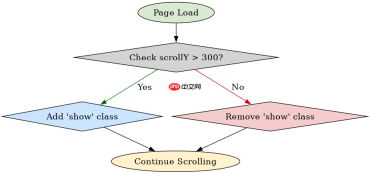
要实现固定定位的返回顶部按钮,需要为按钮添加特定的CSS类或内联样式。使用`position: fixed`确保元素相对于视口定位,而不是文档流中的位置。通过设置`bottom`和`right`属性来调整按钮的位置。此外,还需要处理按钮的可见性,通常只在用户向下滚动一定距离后才显示。
    <meta charset="UTF-8"><meta name="viewport" content="width=device-width, initial-scale=1.0"><title>Fixed Back to Top Button</title><link href="https://cdn.jsdelivr.net/npm/bootstrap@5.3.0/dist/css/bootstrap.min.css" rel="stylesheet"><style>
        .back-to-top {
            position: fixed;
            bottom: 20px;
            right: 20px;
            display: none;
            z-index: 99;
        }
        .back-to-top.show {
            display: block;
        }
    </style><div style="height: 2000px; background: linear-gradient(to bottom, #f0f0f0, #ffffff);">
        <p>Scroll down to see the button...</p>
    </div>
    <a href="#top" class="btn btn-primary back-to-top" id="backToTop">
        <i class="bi bi-arrow-up"></i> Back to Top
    </a>
    <script src="https://cdn.jsdelivr.net/npm/bootstrap@5.3.0/dist/js/bootstrap.bundle.min.js"></script><script>
        window.addEventListener('scroll', function() {
            var backToTop = document.getElementById('backToTop');
            if (window.scrollY > 300) {
                backToTop.classList.add('show');
            } else {
                backToTop.classList.remove('show');
            }
        });
    </script>
上述代码创建了一个简单的返回顶部按钮。当用户向下滚动超过300像素时,按钮会显示出来。点击按钮后,页面会平滑滚动回顶部。这个实现使用了Bootstrap 5的按钮样式,并添加了自定义的CSS来控制位置和可见性。
如何优化返回顶部按钮的用户体验
为了提升用户体验,可以为返回顶部按钮添加动画效果和更好的视觉反馈。例如,可以添加淡入淡出效果,使按钮的出现和消失更加平滑。还可以改变按钮的颜色或形状,使其更符合网站的整体设计风格。另外,确保按钮在小屏幕设备上也能正常显示和操作也很重要。

    <meta charset="UTF-8"><meta name="viewport" content="width=device-width, initial-scale=1.0"><title>Optimized Back to Top Button</title><link href="https://cdn.jsdelivr.net/npm/bootstrap@5.3.0/dist/css/bootstrap.min.css" rel="stylesheet"><link href="https://cdn.jsdelivr.net/npm/bootstrap-icons@1.10.0/font/bootstrap-icons.css" rel="stylesheet"><style>
        .back-to-top {
            position: fixed;
            bottom: 20px;
            right: 20px;
            opacity: 0;
            transition: opacity 0.3s ease-in-out;
            z-index: 99;
        }
        .back-to-top.show {
            opacity: 1;
        }
        .back-to-top:hover {
            background-color: #0d6efd;
            color: white;
        }
    </style><div style="height: 2000px; background: linear-gradient(to bottom, #f0f0f0, #ffffff);">
        <p>Scroll down to see the optimized button...</p>
    </div>
    <a href="#top" class="btn btn-outline-primary back-to-top" id="backToTop">
        <i class="bi bi-arrow-up-circle"></i> Back to Top
    </a>
    <script src="https://cdn.jsdelivr.net/npm/bootstrap@5.3.0/dist/js/bootstrap.bundle.min.js"></script><script>
        window.addEventListener('scroll', function() {
            var backToTop = document.getElementById('backToTop');
            if (window.scrollY > 300) {
                backToTop.classList.add('show');
            } else {
                backToTop.classList.remove('show');
            }
        });
    </script>
这段代码展示了如何优化返回顶部按钮的用户体验。通过添加过渡效果,按钮的出现和消失变得更加平滑。使用不同的按钮样式(如轮廓按钮)可以提供更好的视觉对比度。悬停效果也进行了增强,使用户更容易识别可点击区域。这些改进使得返回顶部功能更加友好和直观。
在不同屏幕尺寸下如何调整返回顶部按钮的位置
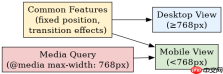
为了确保返回顶部按钮在各种设备上都表现良好,需要根据屏幕尺寸调整其位置和大小。可以使用媒体查询来针对不同断点应用不同的样式。例如,在小屏幕上,可能需要将按钮移动到更靠近边缘的位置,或者减小其尺寸以避免遮挡内容。同时,也要考虑触摸目标的大小,确保用户可以轻松点击按钮。
    <meta charset="UTF-8"><meta name="viewport" content="width=device-width, initial-scale=1.0"><title>Responsive Back to Top Button</title><link href="https://cdn.jsdelivr.net/npm/bootstrap@5.3.0/dist/css/bootstrap.min.css" rel="stylesheet"><link href="https://cdn.jsdelivr.net/npm/bootstrap-icons@1.10.0/font/bootstrap-icons.css" rel="stylesheet"><style>
        .back-to-top {
            position: fixed;
            bottom: 20px;
            right: 20px;
            opacity: 0;
            transition: opacity 0.3s ease-in-out;
            z-index: 99;
        }
        .back-to-top.show {
            opacity: 1;
        }
        @media (max-width: 768px) {
            .back-to-top {
                bottom: 10px;
                right: 10px;
                padding: 8px 12px;
                font-size: 14px;
            }
        }
    </style><div style="height: 2000px; background: linear-gradient(to bottom, #f0f0f0, #ffffff);">
        <p>Resize your browser to see responsive changes...</p>
    </div>
    <a href="#top" class="btn btn-primary back-to-top" id="backToTop">
        <i class="bi bi-arrow-up"></i> Back to Top
    </a>
    <script src="https://cdn.jsdelivr.net/npm/bootstrap@5.3.0/dist/js/bootstrap.bundle.min.js"></script><script>
        window.addEventListener('scroll', function() {
            var backToTop = document.getElementById('backToTop');
            if (window.scrollY > 300) {
                backToTop.classList.add('show');
            } else {
                backToTop.classList.remove('show');
            }
        });
    </script>
此示例展示了如何使返回顶部按钮响应不同屏幕尺寸。通过添加媒体查询,可以在小屏幕上调整按钮的位置和大小。这确保了按钮在所有设备上都能保持良好的可用性和视觉效果。这种响应式设计方法对于现代Web开发至关重要,因为它允许网站适应各种设备和屏幕尺寸。
前端入门到VUE实战笔记:立即使用
在学习笔记中,你将探索 前端 的入门与实战技巧!










