






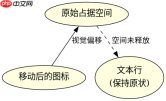
使用相对定位(position: relative)配合 top 或 left 属性可以微调图标位置,且不会影响周围文字的排版。因为相对定位是相对于元素在正常文档流中的原始位置进行偏移,它不会改变元素原本占据的空间大小,周围的文字和其他元素会保持原位不动。

相对定位对文档流的具体影响是什么
相对定位的元素仍然占据其在标准文档流中的空间,其他元素不会填补它移动后留下的空白。这意味着你可以安全地调整图标的位置,而无需担心导致文本换行或布局抖动。
<style>
.icon-wrapper {
  position: relative;
  display: inline-block;
}

.icon {
  position: relative;
  top: -5px; /* 向上微调 */
  left: 2px;  /* 向右微调 */
}
</style><span class="icon-wrapper">
  <span class="icon">★</span> 重要提示
</span>
如何避免相对定位导致的点击区域错位
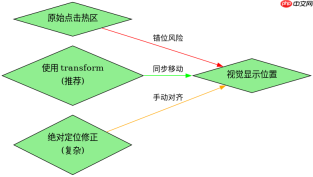
当使用相对定位微调图标时,虽然视觉上图标移动了,但它的点击热区(Hit Area)仍然位于原始位置。如果图标是可点击的链接或按钮,这可能导致用户难以准确点击。解决方法是将定位逻辑应用到内部元素,或者使用 transform 进行视觉位移而不改变布局行为。

<style>
/* 方案:使用 transform 替代 top/left */
.icon-transform {
  display: inline-block;
  transform: translateY(-2px);
}

/* 确保点击区域跟随视觉位置 */
.clickable-icon {
  position: relative;
  cursor: pointer;
}

.clickable-icon .visual-adjustment {
  position: absolute;
  top: 0;
  left: 0;
  transform: translate(2px, -2px);
}
</style><a href="#" class="clickable-icon">
  <span class="visual-adjustment">★</span>
</a>
在混合内容中如何处理基线对齐问题
当图标与文本混合排列时,相对定位的微调可能会破坏默认的垂直居中效果。通过设置 line-height 或使用 flexbox 辅助对齐,可以确保微调后的图标与文本保持良好的视觉平衡,同时保持相对定位的非破坏性特性。
前端入门到VUE实战笔记:立即使用
在学习笔记中,你将探索 前端 的入门与实战技巧!










