






在bootstrap 4中,原生文件上传组件无法直接通过css修改其内部按钮样式。最可靠的做法是隐藏原生元素,利用

如何构建可点击的美化标签
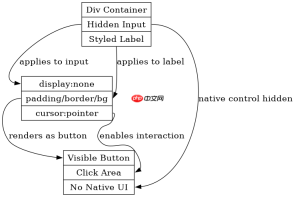
将原生输入框设为不可见,并将样式应用于关联的label元素。使用display: block或inline-block调整布局,添加padding、background-color和border-radius实现按钮效果。
<div class="custom-file">
  <input type="file" class="custom-file-input" id="validatedCustomFile" required><label class="custom-file-label" for="validatedCustomFile">Choose file</label>
</div>
上述代码使用了Bootstrap 4内置的.custom-file类族。若需完全自定义,可移除这些类,仅保留input和label的结构,并编写如下CSS:
input[type="file"] {
  display: none;
}

.custom-btn {
  display: inline-block;
  padding: 10px 20px;
  background-color: #007bff;
  color: white;
  border-radius: 5px;
  cursor: pointer;
  font-size: 16px;
}

.custom-btn:hover {
  background-color: #0056b3;
}
HTML结构对应为:

<input type="file" id="myFile"><label for="myFile" class="custom-btn">Upload</label>
如何处理文件选择后的文本更新
原生组件在选择文件后不会自动更新label文本。需通过JavaScript监听change事件,获取files[0].name并更新label内容。

const input = document.getElementById('myFile');
const label = document.querySelector('.custom-btn');

input.addEventListener('change', (e) => {
  if (input.files && input.files.length > 0) {
    label.textContent = input.files[0].name;
  } else {
    label.textContent = 'Upload';
  }
});
当用户未选择任何文件时标签显示什么
如果用户打开对话框但未选择文件即关闭,input.files.length为0,此时应恢复默认提示文本如“Choose file”或“Upload”,避免显示空白或错误信息。
前端入门到VUE实战笔记:立即使用
在学习笔记中,你将探索 前端 的入门与实战技巧!










