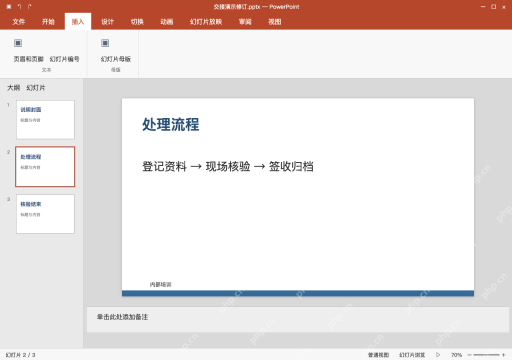
ppt里明明设置了页脚却不显示,先点顶部菜单栏的「插入」,找到页眉和页脚选项,检查有没有勾选页脚、设置的应用范围是不是当前页,还有「标题幻灯片中不显示」的选项有没有误开。要是普通页面的页脚还是出不来,就去对应的母版版式里检查页脚占位符,注意别把备注和讲义的页脚,和屏幕幻灯片的页脚搞混了。
先看缺失的是哪一页
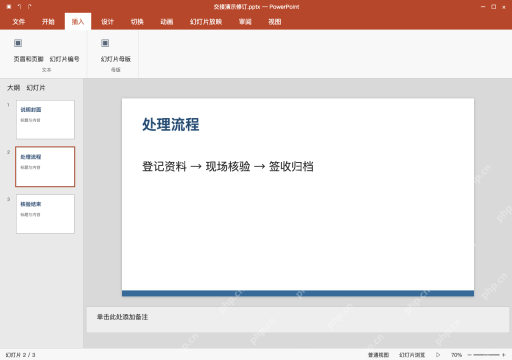
打开要调整的交接演示修订文件,选择普通页“处理流程”,确认你需要显示的是屏幕页脚文字。
AI一键生成成品PPT☜☜☜☜☜点击生成;
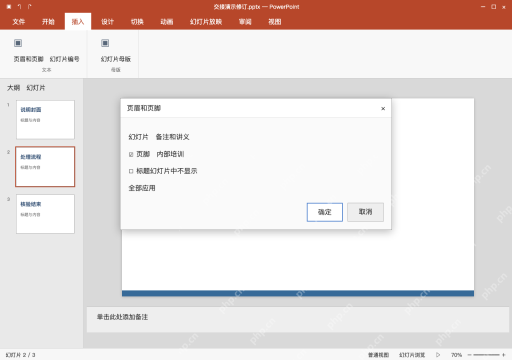
勾选页脚并应用到全部
打开页眉和页脚设置窗口,切到幻灯片标签页,勾选页脚选项,输入内容「内部培训」,点全部应用。要是你需要封面也显示页脚,就把「标题幻灯片中不显示」的勾选取消掉。

核对普通页与标题页
先确认普通页底部已经出现「内部培训」的页脚内容,再翻到封面页检查。要是页脚还是没显示,就进母版布局把页脚占位符恢复,之后重新应用页脚设置就行。