






Windows 11三窗并排需同时开启贴靠功能全部六项且分辨率≥1920×1080;可用Win+Z呼出三列布局或悬停最大化按钮调用,支持拖动分隔线调整列宽,并形成可整体切换或单独移动的贴靠组。
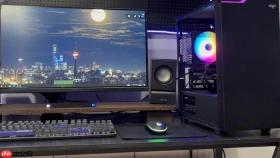
Windows 11 原生支持三窗并排,但必须满足两个硬性前提:贴靠功能全开、屏幕分辨率 ≥1920×1080。缺一不可,否则“三列”选项根本不会出现。
确认贴靠功能已完整启用
很多用户卡在第一步:Win + Z 按下没反应,或面板里只有两分屏选项。这不是快捷键坏了,而是系统底层开关没打全。
- 按
Win + I打开设置 →「系统」→「多任务处理」→「贴靠窗口」主开关拨到“开” - 点击该开关右侧的下拉箭头 → 必须勾选全部六项:
贴靠窗口、贴靠布局、贴靠助手、贴靠组、贴靠时显示贴靠布局、贴靠时显示贴靠助手 - 任意一项未勾选,都会导致三列模板缺失、拖拽无吸附、缩略图不弹出
用 Win + Z 呼出三列布局(最稳)
这是唯一能明确指定“左中右各放谁”的方式,避免系统自动乱填。
- 确保至少三个窗口已打开且未最小化(最小化的窗口不会出现在列表中)
- 点击任一目标窗口使其激活 → 按
Win + Z - 面板弹出后,鼠标悬停在「三列均分」图标上,确认预览效果为左/中/右三等宽区域
- 点击该图标 → 当前窗口固定在左侧区域
- 右侧立刻浮出可用窗口缩略图 → 先点中间那个应用 → 再点右侧那个应用
注意:Win + Z 面板只响应最近使用的窗口顺序,若列表里没看到你要的程序,说明它被最小化了,需先点任务栏还原。

用鼠标悬停最大化按钮调出三列菜单(免记忆快捷键)
适合不想抬手按键盘、又想所见即所得操作的用户。
- 将鼠标指针移至任意非全屏窗口右上角的空心方框(
最大化按钮)上方,静止约 0.5 秒 - 屏幕中央弹出 Snap 布局网格 → 直接点击「三列均分」区域
- 当前窗口落于左列 → 其余两列自动加载缩略图 → 点击即可填充
- 若悬停后无反应,检查该窗口是否设置了「始终置顶」或处于全屏视频/游戏模式
三窗布局容易被忽略的细节
三列看似简单,但实际使用中几个关键点常被跳过,直接导致布局错乱或无法微调:
- 三列模板仅在横向分辨率 ≥1920px 时可用;2560×1440 屏幕会显示「四列」,而竖屏(如 1200×1920)默认触发上下堆叠而非左右三列
- 贴靠后每列边缘会出现可拖动的分隔线(悬停显双箭头),拖动即可调整列宽比例——比如把中间列加宽看K线,左右列收窄留白
- 若某列空白,不是功能失效,而是没有其他可用窗口;此时点击空白列,系统会启动新实例(如点空白右列 → 自动打开新
explorer.exe) - 三窗一旦组成贴靠组,Alt+Tab 切换时会整体高亮,但用
Win + Tab进入任务视图,可单独拖拽其中任一窗口到另一个虚拟桌面













