






现代桌面浏览器可以通过 dragover 和 drop 事件接收拖入页面的 file 对象。两个事件都要阻止默认行为,再读取 datatransfer.files;文件选择按钮可作为备用入口。下面的完整页面只在本地列出文件信息,接收文件并不代表已经上传到服务器。
创建可接收拖放和手动选择文件的页面
保存为 index.html 后用浏览器打开。拖放区域与文件选择框共用 showFiles(),支持多个文件;文件名用 textContent 输出,文件内容不会自动执行或上传。
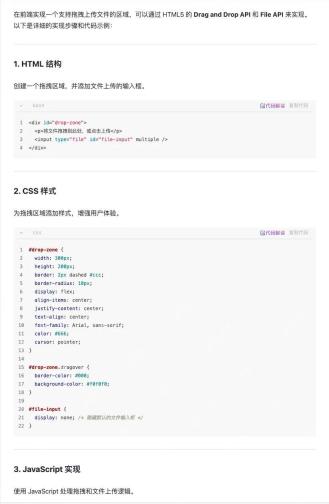
<meta charset="utf-8"><title>本地文件接收</title><style>
#zone { padding: 40px; border: 2px dashed #789; }
#zone.active { background: #e7f4ff; }
</style><div id="zone">把文件拖到这里</div>
<label>或选择文件:<input id="picker" type="file" multiple></label>

按文件大小筛选接收到的文件
如果业务限制为每个文件不超过 2 MiB,可增加下面的函数,并把两个事件中的 showFiles(...) 改为 receiveFiles(...)。浏览器端检查用于交互提示,真正上传时服务端仍要独立校验大小和内容。
function receiveFiles(files) {
  const maxBytes = 2 * 1024 * 1024;
  const accepted = [];
  const rejected = [];
  for (const file of files) {
    if (file.size > maxBytes) rejected.push(file.name);
    else accepted.push(file);
  }
  showFiles(accepted);
  if (rejected.length) {
    alert(`以下文件超过 2 MiB:${rejected.join('、')}`);
  }
}
检查空拖放、多文件与重复选择的结果
在页面打开后逐项核对以下行为。普通文本拖入时 FileList 为空,示例会清空列表;浏览器对文件夹拖入的支持不同,不能把此例当成文件夹上传实现。若要实现网络上传,还需单独约定接口、返回值及失败重试。
验收项目                         预期结果
拖入两个普通文件                 显示两个文件名与字节数
拖入普通文本                     无文件条目,不发生页面跳转
用文件选择框选两个文件           与拖入文件显示一致
再次选择相同文件                 仍触发 change 并更新列表
启用 receiveFiles 后放入超限文件  提示超限,列表只保留合格文件
Java免费学习笔记:立即使用
解锁 Java 大师之旅:从入门到精通的终极指南





