






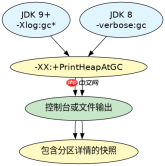
使用 -xx:+printheapatgc 可以在每次垃圾回收发生时打印堆内存的详细快照,从而直观地观察老年代和新生代的空间变化。要启用此功能,需在启动参数中添加该标志,配合 -xlog:gc*(jdk 9+)或 -verbose:gc(jdk 8)使用,程序运行后日志中会出现标记为 [heap at gc] 的区块,展示各分区的容量、已用空间和空闲空间。

如何配置并捕获完整的堆快照日志
在命令行启动 Java 应用时,直接添加 -XX:+PrintHeapAtGC 参数即可生效。对于 JDK 9 及以上版本,建议同时使用 -Xlog:gc*:file=gc.log:time,uptime,level,tags 将日志输出到文件,以便后续分析。JDK 8 用户则需使用 -verbose:gc -XX:+PrintGCDetails -XX:+PrintHeapAtGC。启动后,每当发生 Minor GC 或 Major GC,日志文件中都会插入一段包含分区信息的文本块,其中列出了 Eden、Survivor 和 Old 区的详细数据。
java -Xms10m -Xmx10m -XX:+PrintHeapAtGC -XX:+UseSerialGC DemoApp
上述命令启动一个最小堆为 10MB 的应用。当触发 GC 时,日志片段如下所示:
[0.123s][info][gc,heap] Heap at GC: [Eden: 2048K->0K(2048K)] [Survivor: 256K->256K(256K)] [Old: 0K->1024K(7168K)]
这段日志表明:Eden 区从 2048KB 变为 0KB(全部被回收),Survivor 区保持 256KB,Old 区增加了 1024KB。通过对比不同时间点的快照,可以追踪对象晋升的过程。

如何解读日志中的分区容量与使用量
日志中的每一行 [Region: Used->UsedAfter(Capacity)] 格式提供了三个关键数值。第一个值是 GC 前的已用量,第二个值是 GC 后的已用量,括号内是总容量。例如 [Old: 1024K->2048K(7168K)] 表示老年代在 GC 前使用了 1024KB,GC 后由于对象存活或晋升,使用量变为 2048KB,而该区域总容量为 7168KB。通过分析这些数值的变化,可以判断是否存在内存泄漏或分配速率过快的问题。如果 Old 区的使用量在多次 GC 后持续单调递增且不下降,通常意味着存在内存泄漏。

// 模拟对象分配以触发 GC<br>public class DemoApp {<br> public static void main(String[] args) throws InterruptedException {<br> List<byte> list = new ArrayList();<br> for (int i = 0; i list.add(new byte[1024 * 100]); // 100KB<br> Thread.sleep(10);<br> }<br> }<br>}</byte>
运行上述代码时,随着 list 中对象增多,Eden 区迅速填满触发 Minor GC。部分大对象可能直接进入 Old 区。观察日志中 Old 区的 Used->UsedAfter 变化,若发现 Old 区使用量持续增长且 GC 后无法释放,即可定位到内存压力来源。结合 -XX:+PrintGCTimeStamps 可查看具体时间戳,进一步关联业务操作。
基于 Old 区使用量持续增长的具体问题排查
当观察到 PrintHeapAtGC 日志中 Old 区的 Used 值在连续几次 GC 后呈现阶梯式上升且不再回落时,说明有对象长期存活并占据了老年代空间。此时应检查是否有静态集合类(如 static Map 或 static List)不断添加对象而未清理,或者是否存在未关闭的资源连接。通过对比 GC 前后的对象引用链(需配合 -XX:+PrintReferenceGC 或 MAT 工具),可以确定具体是哪类对象导致了内存占用。若 Old 区容量接近上限且频繁 Full GC,应用性能将显著下降,需及时优化对象生命周期或调整堆大小。
Java免费学习笔记:立即使用
解锁 Java 大师之旅:从入门到精通的终极指南


