






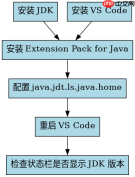
vs code 的 java 扩展不工作通常是因为未正确配置 jdk 路径或扩展依赖缺失。解决方法是安装 extension pack for java,在设置中指定正确的 java.jdt.ls.java.home,并重启 vs code。
如何确认 VS Code 是否识别了已安装的 JDK?
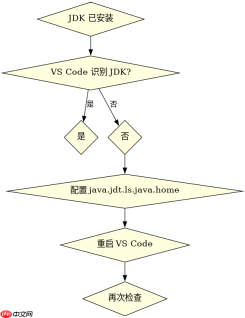
通过检查 VS Code 的状态栏和设置项可以确认 JDK 是否被识别。如果状态栏显示 "No JDK" 或报错,说明 VS Code 未能自动找到 JDK。需要手动在设置中配置 java.jdt.ls.java.home 指向 JDK 安装目录。
import java.util.Arrays;

public class Main {
    public static void main(String[] args) {
        System.out.println("Java Home: " + System.getProperty("java.home"));
        System.out.println("JDK Version: " + System.getProperty("java.version"));
    }
}
预期输出:
Java Home: /usr/lib/jvm/java-11-openjdk-amd64
JDK Version: 11.0.11
为什么安装了 JDK 但 VS Code 仍提示缺少依赖?
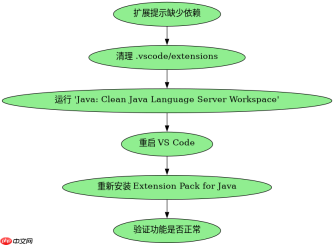
即使 JDK 已安装,VS Code 的 Java 扩展可能因网络问题或缓存错误无法下载必要组件。此时需清理扩展缓存并重新安装 Extension Pack for Java。具体操作包括删除 .vscode/extensions 中的相关文件夹,并在命令面板中运行 "Java: Clean Java Language Server Workspace"。

// 示例:清理缓存后重新加载窗口
// 1. 打开命令面板 (Ctrl+Shift+P)
// 2. 输入 "Java: Clean Java Language Server Workspace"
// 3. 选择 "Yes" 确认清理
// 4. 重启 VS Code
如何验证 VS Code 的 Java 扩展是否正常工作?
创建一个简单的 Java 类文件并尝试编译运行。如果代码补全、语法检查和调试功能正常,则说明扩展已修复。若仍存在问题,可检查终端输出的错误日志以进一步排查。
Java免费学习笔记:立即使用
解锁 Java 大师之旅:从入门到精通的终极指南


