






在docker容器中配置jdk环境变量,核心做法是编写包含`env`指令的dockerfile来持久化设置,或者在启动容器时通过`docker run -e`参数动态注入。使用dockerfile方式能让镜像自带环境配置,无需每次启动都指定参数;而命令行注入则适合临时调试或不同环境复用同一镜像。若同时存在,命令行参数的优先级高于dockerfile中的默认值。

Dockerfile中如何定义JDK路径和PATH
在构建镜像时,必须显式声明Java的安装路径并将其加入系统PATH,否则容器内无法直接运行`java`命令。通常需要将`JAVA_HOME`指向JDK根目录,并将`$JAVA_HOME/bin`追加到`PATH`变量中。这样构建出的镜像在任何基于该镜像启动的容器中都能自动识别Java环境。
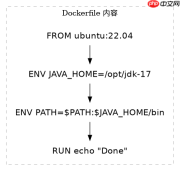
FROM ubuntu:22.04

# 假设JDK已解压至/opt/jdk-17
ENV JAVA_HOME=/opt/jdk-17
ENV PATH=$PATH:$JAVA_HOME/bin

RUN echo "Configured JDK environment"
上述代码定义了基础镜像、Java主目录及可执行文件路径。构建完成后,容器内的Shell会话将自动加载这些变量,确保后续运行的应用能正确调用JVM。
启动容器时如何覆盖或验证环境变量
如果需要在不修改镜像的情况下调整JDK版本或路径,可以在启动容器时使用`-e`标志传递环境变量。这种方式会覆盖Dockerfile中定义的默认值,适用于多环境部署场景。验证配置是否生效,可以通过进入容器执行`echo $JAVA_HOME`或`java -version`来确认当前生效的路径和版本。


docker run -it -e JAVA_HOME=/usr/lib/jvm/java-11-openjdk my-java-app bash
此命令启动容器并强制设置`JAVA_HOME`为OpenJDK 11的路径。进入容器后,执行`java -version`应显示对应版本的输出,证明环境变量已成功注入并覆盖原有配置。
容器内环境变量冲突时的处理逻辑
当Dockerfile中设置了`ENV`且启动时又通过`-e`传入同名变量时,命令行传入的值具有最高优先级。这种机制允许运维人员在运行时灵活调整环境,而不必重新构建镜像。例如,若Dockerfile中设定了JDK 17,但启动时传入JDK 11的路径,容器实际运行的是JDK 11。开发者可通过检查`env`命令的输出列表,确认最终生效的环境变量集合,避免因为配置叠加导致的应用启动失败。
Java免费学习笔记:立即使用
解锁 Java 大师之旅:从入门到精通的终极指南


