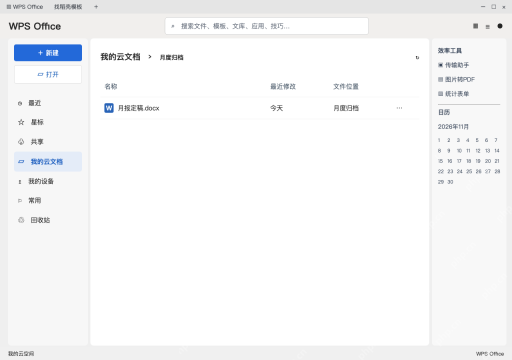
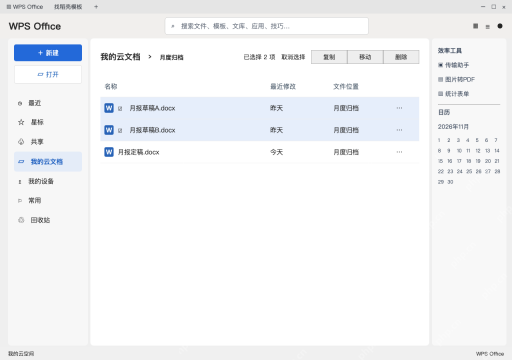
wps 云文档里攒了不少没用的草稿,不用挨个单独删,直接在文件列表多选,点顶部的「删除」就能批量处理。下面的例子里我们只勾选两份旧草稿,把定稿留在文件夹里。删之前先核对下选中的文件数量和文件名,删完再回到列表确认结果。
进入要清理的云文档文件夹
打开 WPS 首页,在「我的云文档」里进入「月度归档」。先把里面的“月报草稿A.docx”“月报草稿B.docx”和“月报定稿.docx”分清楚,这次只删除两份草稿。
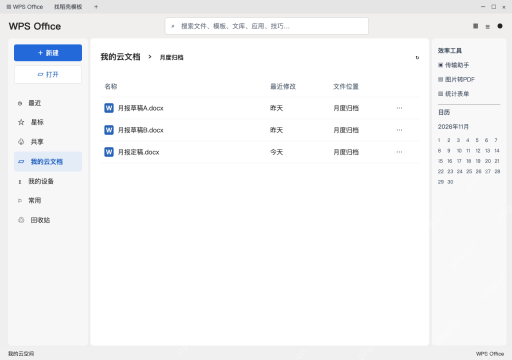
勾选两份旧稿,再点删除
勾选“月报草稿A.docx”和“月报草稿B.docx”,看顶部是否显示“已选择 2 项”。确认定稿那行没有被勾中,再点「删除」,跟着界面弹出的提示完成确认操作。

Excel公式大师(兼容WPS)
下载
Excel/WPS 公式大师。用大白话描述需求,直接给出可用的公式、函数组合和数据处理方案,并解释每一段的作用。当用户提到"Excel 公式"、"表格函数"、"VLOOKUP 怎么用"、"XLOOKUP"、"LET"、"LAMBDA"、"动态数组"、"这个公式报错了"、"#N/A"、"#REF!"、"
回文件夹核对保留的定稿
删除后回到「月度归档」,确认还留着“月报定稿.docx”。要是发现选错删了有用的文件,尽快到 WPS 首页的「回收站」查找,对照文件名和原存储位置核对出要还原的那一份操作恢复。