






在vite中调试未压缩的原始sass源文件,核心做法是配置`@vitejs/plugin-vue`或`@vitejs/plugin-react`中的`css.preprocessoroptions`,将`sass.additionaldata`或`sass.sourcemap`设置为开启状态,并确保构建模式为开发环境。这样生成的css会保留详细的source map,并在浏览器开发者工具的sources面板中直接映射到原始的`.scss`文件,而非编译后的`.css`。

如何配置Vite以启用Sass Source Map?
要启用Source Map,需要在`vite.config.js`中通过`css.preprocessorOptions.scss.sourceMap`选项显式开启它。默认情况下,Vite在开发模式下通常会尝试生成Source Map,但显式配置能确保行为一致。同时,需要确保Sass编译器(如`sass`包)已正确安装。
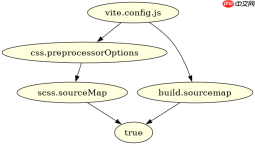
// vite.config.js
import { defineConfig } from 'vite';
import vue from '@vitejs/plugin-vue';

export default defineConfig({
  plugins: [vue()],
  css: {
    preprocessorOptions: {
      scss: {
        // 显式开启 sourceMap
        sourceMap: true,
        // 可选:注入全局变量
        // additionalData: `@import "src/styles/variables.scss";`
      }
    }
  },
  build: {
    sourcemap: true // 生产环境也可按需开启
  }
});
上述配置确保了在运行`npm run dev`时,Vite会将Sass编译过程中的源位置信息嵌入到最终的CSS中。当你在浏览器中检查元素时,看到的样式来源将指向原始的`.scss`文件,并且行号对应准确。
为什么有时Source Map映射不准确或失效?
Source Map映射失效通常是因为使用了`additionalData`注入代码但未正确处理路径,或者Sass文件内部引用了外部资源导致路径解析错误。另一个常见原因是使用了`stylelint`或其他预处理插件干扰了Source Map的生成链。此外,如果Sass文件中存在语法错误,Vite可能会回退到不生成Source Map的状态以维持服务运行。


// src/styles/main.scss
@use "./variables" as vars;

.button {
  background-color: vars.$primary-color;
  padding: vars.$spacing-md;

  &:hover {
    background-color: darken(vars.$primary-color, 10%);
  }
}
在上述代码中,使用`@use`而非`@import`是现代Sass推荐的做法,它能更好地隔离命名空间并提高Source Map的准确性。如果使用`@import`,可能会导致多个文件合并后行号混乱。确保所有Sass文件都遵循模块化结构,可以避免大部分映射问题。
如何在浏览器中验证Source Map是否生效?
验证Source Map是否生效的最直接方法是打开浏览器的开发者工具,进入“Elements”面板,选中一个应用了Sass样式的元素,查看右侧“Computed”或“Styles”标签页。如果Source Map生效,你会看到样式规则旁边显示的文件名是`.scss`而不是`.css`,并且点击文件名可以直接跳转到Sources面板中的原始Sass文件。如果在Sources面板中找不到对应的`.scss`文件,说明Source Map未正确生成或未加载。
前端入门到VUE实战笔记:立即使用
在学习笔记中,你将探索 前端 的入门与实战技巧!










