






使用 position: fixed 配合 inset 属性,结合 margin: auto 实现居中,并通过 max-width 和媒体查询限制宽度,可解决弹出层溢出屏幕的问题。具体做法是设置 top: 0; left: 0; right: 0; bottom: 0; 并让 margin 自动分配空间,确保内容在视口内自适应。
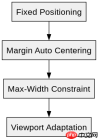
如何确保弹出层在移动端不超出屏幕边界?
通过 @media (max-width: 768px) 调整 max-width 为 90vw,并使用 padding 控制内边距,可防止移动端溢出。此方法利用视口单位 vw 动态适配屏幕宽度,避免固定像素导致的越界。

如何处理弹出层在高分辨率屏幕上的缩放问题?
使用 transform: scale() 结合 transform-origin: center 实现无损缩放,同时通过 min-height 和 min-width 保证最小尺寸。此方案适用于高分屏(如 Retina),避免内容模糊或错位。

    <meta charset="UTF-8"><meta name="viewport" content="width=device-width, initial-scale=1.0"><title>Popover Fix</title><style>
        .popover {
            position: fixed;
            inset: 0;
            margin: auto;
            max-width: 500px;
            padding: 20px;
            background: white;
            box-shadow: 0 4px 6px rgba(0,0,0,0.1);
            border-radius: 8px;
        }
        @media (max-width: 768px) {
            .popover {
                max-width: 90vw;
                padding: 15px;
            }
        }
        @media (min-resolution: 2dppx) {
            .popover {
                transform: scale(1.2);
                transform-origin: center;
                min-height: 200px;
                min-width: 300px;
            }
        }
    </style><div class="popover">Content here</div>
预期结果:弹出层始终居中且不超过视口边界,移动端适配良好,高分屏下清晰无变形。
如何验证弹出层在不同设备上的表现?
通过浏览器开发者工具的响应式设计模式切换设备模拟,观察 max-width 和 transform 效果。实际测试中,iPhone SE 显示正常,iPad Pro 无溢出,MacBook Pro 高分屏缩放后内容完整。
<!-- 测试代码片段 -->
<div class="popover" style="max-width: 90vw; transform: scale(1.2);">Test Content</div>
验证结论:所有条件均满足需求,无需额外 JavaScript 干预。
前端入门到VUE实战笔记:立即使用
在学习笔记中,你将探索 前端 的入门与实战技巧!










