






恢复 java 环境变量默认设置的核心做法是:在系统环境变量中删除或清空 java_home,并从 path 变量中移除指向 jdk 的自定义路径。这样系统会优先使用操作系统自带的 openjdk(如 ubuntu/debian 下的 /usr/lib/jvm/java-11-openjdk),或者完全依赖全局安装的 java 命令。

Windows 下如何清理 JAVA_HOME 和 PATH
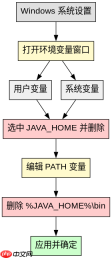
在 Windows 系统中,恢复默认通常意味着让系统回到未手动配置过 JDK 的状态。你需要打开“系统属性”中的“环境变量”窗口,找到用户变量或系统变量里的 JAVA_HOME,直接选中并点击“删除”。接着,检查 PATH 变量,将其中包含 %JAVA_HOME%in 或具体 JDK 安装路径(如 C:\Program Files\Java\jdk-17\bin)的条目也一并删除。操作完成后,必须重启命令行窗口或重新登录,更改才会生效。
rem 验证是否已恢复默认
java -version
javac -version
执行上述命令后,如果之前安装了多个版本的 JDK 且通过 msiexec 或安装包注册了环境,系统可能会显示其中一个默认版本。如果没有任何 JDK 被识别,说明系统当前没有可用的 Java 开发工具包,需要重新安装或配置。

Linux 下如何通过 update-alternatives 切换回系统默认
在 Linux 发行版(如 Ubuntu、CentOS)中,默认设置通常由包管理器管理。如果你是通过修改 .bashrc 或 /etc/profile 硬编码了 JAVA_HOME,恢复默认的第一步是注释或删除这些文件中的相关导出语句。例如,在 ~/.bashrc 中找到类似 export JAVA_HOME=/usr/lib/jvm/java-8-openjdk 的行,在前面加上 # 号将其注释掉,然后运行 source ~/.bashrc 使配置立即生效。

# 查看当前默认的 java 链接
update-alternatives --display java

# 如果有多个版本,可以交互式选择回系统默认
sudo update-alternatives --config java
对于 Debian/Ubuntu 系统,推荐使用 update-alternatives 机制来管理 Java 版本。这个工具允许你在不同版本的 JDK/JRE 之间切换,而无需手动修改符号链接。当你删除了自定义的环境变量后,系统会自动回退到 update-alternatives 设置的优先级最高的版本,这通常就是系统包管理器安装的默认 OpenJDK 版本。在 CentOS/RHEL 上,则可以通过 yum install java-1.8.0-openjdk-devel 等命令确保默认包已安装,系统会自动处理路径映射。
Java免费学习笔记:立即使用
解锁 Java 大师之旅:从入门到精通的终极指南


