






排查java full gc频繁问题,核心在于通过jvm参数开启gc日志并配合工具分析触发原因。具体做法是启动时添加-xx:+usegclogfilerotation、-xloggc和-xx:+printgcdetails等参数记录详细日志,随后使用jstat或visualvm观察老年代内存变化趋势,定位是内存泄漏还是堆空间不足。若发现对象晋升失败或元数据区溢出,需针对性调整堆大小或检查代码中的资源释放逻辑。

如何配置JVM以获取详细的GC日志信息
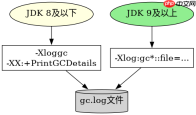
要获取详细的GC日志,需要在JVM启动参数中指定日志文件路径并启用打印功能。推荐使用-XX:+UseGCLogFileRotation进行日志轮转,避免单个文件过大,同时使用-Xloggc指定输出路径。对于JDK 9及以上版本,建议使用统一的-Xlog:gc*::file=...语法,而JDK 8则使用-XX:+PrintGCDetails和-XX:+PrintGCDateStamps。这些参数能确保每次Full GC发生时,系统都会记录下触发原因、耗时及内存前后对比数据,为后续分析提供依据。
-XX:+UseGCLogFileRotation
-XX:NumberOfGCLogFiles=5
-XX:GCLogFileSize=10M
-Xloggc:/var/log/java/gc.log
-XX:+PrintGCDetails
-XX:+PrintGCDateStamps
-XX:+PrintGCTimeStamps
上述配置会在指定目录下生成多个滚动日志文件。每个文件最大10MB,保留最近5个文件。启动应用后,可通过tail -f命令实时查看日志增长情况。重点关注包含“Full GC”关键字的行,其后面通常紧跟Cause字段,指明触发原因如System.gc()、Metadata Space Full或Tenured Generation Full。通过定期收集这些日志,可以建立内存使用的基线,识别异常波动的时间点。
如何利用工具分析GC日志确定触发原因
分析GC日志的关键是识别导致Full GC的具体事件。可以使用Eclipse MAT或JProfiler导入日志文件,可视化展示内存分配链路。若日志显示Tenured Generation Full,说明老年代空间耗尽,通常意味着存在内存泄漏或堆设置过小。若是Metadata Space Full,则可能是动态代理类过多导致Metaspace膨胀。通过jstat -gcutil命令可实时监控各代内存占比,结合日志中的时间戳, pinpoint出在哪个业务操作后内存急剧上升。


jstat -gcutil <pid> 1000 10</pid>
该命令每秒输出一次垃圾回收统计信息,持续10次。输出列包括S0、S1、E、O、M、CCSC、YGC、FGC。当FGC(Full GC次数)突然增加且O(老年代使用率)接近100%时,表明发生了Full GC。此时应回溯日志,查找对应的Cause。例如,若Cause为Allocation Failure,说明年轻代对象无法晋升到老年代,可能因为老年代无足够连续空间。若Cause为GCLock,则可能存在多线程竞争锁的问题。通过分析这些数据,可以缩小排查范围,定位到具体的代码模块或配置项。
当老年代内存持续增长且不回收时应如何处理
如果观察到老年代内存持续增长且Full GC后无法释放,这通常是内存泄漏的典型表现。处理方法是使用jmap dump堆内存,然后利用MAT分析大对象和引用链。重点检查是否存在未关闭的资源连接、静态集合无限增长或线程局部变量存储不当。一旦定位到泄漏源,修复代码中的资源管理逻辑,确保在使用完毕后正确调用close()或remove()方法。同时,可适当调大-XX:MaxTenuringThreshold值,延缓对象进入老年代的速度,争取时间进行代码优化。
Java免费学习笔记:立即使用
解锁 Java 大师之旅:从入门到精通的终极指南


