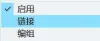
premiere pro把音频和视频分开编辑,可以选中时间轴中的关联片段,再执行“剪辑→取消链接”。这只改变当前序列中片段的关联方式,不会拆改原始媒体文件。如果只是临时单选其中一部分,可按住alt选择,不必每次都永久取消链接。
选中时间轴里的关联素材
将带声音的视频放入序列,单击其中一部分,确认视频和对应音频会一起被选中。先确认要处理的具体片段,避免误选多个素材或把整条轨道当作片段。
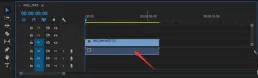
取消链接后独立编辑
1、选中关联片段,打开“剪辑→取消链接”,也可右键选择“取消链接”。Windows默认快捷键通常为Ctrl+L,使用自定义键位时以快捷键设置为准。
2、单击空白处取消选择,再单独选中音频或视频进行移动、修剪。只有确实不需要声音时才删除音频;取消链接本身不要求删除任何内容,也不会自动生成独立音频文件。


需要同步操作时重新链接
按住Shift选中应配对的视频和音频,右键选择“链接”。重新链接不会自动纠正之前移动造成的音画错位,应先对齐内容,再恢复关联。
Alt单选或关闭“链接选择”只是改变选择行为,与永久取消链接不同。后续还要一起移动时,使用临时单选通常更方便。