






java jdk安装后环境变量配置不识别,通常是因为系统未刷新、路径拼写错误或shell缓存了旧的环境变量状态。解决的核心做法是:在终端中通过 echo $java_home 和 java -version 验证当前状态,若发现缺失或错误,需修正配置文件(如 .bashrc 或 .zshrc)中的 java_home 路径,并执行 source ~/.bashrc 使配置立即生效。

如何正确设置 JAVA_HOME 环境变量
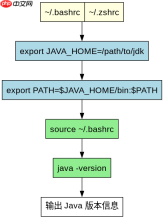
在 Linux 或 macOS 系统中,环境变量通常存储在用户级的 Shell 配置文件中。要确保 Java 被正确识别,必须将 JDK 的安装根目录赋值给 JAVA_HOME,并将 $JAVA_HOME/bin 加入 PATH。这一步骤能解决大多数因路径未加载导致的 command not found 错误。
# 假设 JDK 安装在 /usr/lib/jvm/java-17-openjdk
export JAVA_HOME=/usr/lib/jvm/java-17-openjdk
export PATH=$JAVA_HOME/bin:$PATH
将上述代码追加到 ~/.bashrc 或 ~/.zshrc 文件末尾。保存后,务必在当前终端运行 source ~/.bashrc(如果是 zsh 则运行 source ~/.zshrc)。之后输入 java -version,如果输出了具体的版本号,说明配置已生效。注意,路径必须指向 JDK 的根目录,而不是 bin 子目录,否则后续调用 javac 等工具时会报错。
为什么修改后终端仍提示找不到 java 命令
即使配置文件已修改,终端仍可能无法识别 java 命令,这通常是因为当前运行的 Shell 进程没有重新读取配置文件,或者存在多个 Java 版本导致的路径优先级冲突。Linux 系统会缓存环境变量,新打开的终端窗口会自动加载最新配置,但当前已打开的窗口需要手动刷新。

Biome 是一个基于 Rust 的高性能工具链,适用于 JavaScript、TypeScript、JSX、JSON、CSS 和 GraphQL,它将格式化和 linting 统一到一个工具中。具有 97% 的 Prettier 兼容性以及超过 450 条 lint 规则,Biome 以显著更快的执行速度取代了 ESLint 和 Prettier。

#!/bin/bash
# 检查当前 PATH 中是否包含 JAVA_HOME/bin
echo "Current PATH: $PATH"
echo "JAVA_HOME is: $JAVA_HOME"

# 模拟重新加载配置
source ~/.bashrc

# 再次验证
which java
java -version
运行上述脚本可以直观地看到环境变量的变化。如果 which java 返回的路径不是你期望的 JDK 路径,说明系统中有其他版本的 Java 优先于当前配置。此时可以使用 update-alternatives --config java(Debian/Ubuntu)或手动调整 PATH 顺序,将正确的 $JAVA_HOME/bin 放在最前面。对于 Windows 用户,则需要重启资源管理器或重新登录系统以刷新环境变量缓存。
如何排查 JAVA_HOME 路径指向错误的情况
当环境变量设置正确但仍无法使用时,最常见的原因是 JAVA_HOME 指向了一个空目录、符号链接失效或版本不匹配的目录。例如,安装了 OpenJDK 却指向了 JRE 目录,或者路径中包含空格导致解析失败。通过检查实际安装目录与配置路径的一致性,可以快速定位问题。
# 查找系统中所有 java 可执行文件
find /usr -name "java" -type f 2>/dev/null

# 检查 JAVA_HOME 指向的实际内容
ls -l $JAVA_HOME

# 验证 javac 是否存在
ls $JAVA_HOME/bin/javac
执行 find 命令可以找到系统中所有可用的 java 二进制文件,确认实际安装位置。然后对比 JAVA_HOME 的值,确保两者一致。如果 JAVA_HOME 是一个软链接,使用 ls -l 查看其目标是否有效。若发现路径错误,直接修改配置文件中的路径并重新 source。此外,确保路径中不包含特殊字符或空格,这些字符在某些构建工具(如 Maven 或 Gradle)中可能导致解析异常。
Java免费学习笔记:立即使用
解锁 Java 大师之旅:从入门到精通的终极指南


