






在java中让spring boot识别jdk,核心是正确配置系统环境变量 java_home 和 path。确保 java_home 指向jdk的安装根目录,并将 %java_home%\bin(windows)或 $java_home/bin(linux/macos)添加到 path 中。验证时运行 java -version 和 javac -version 应输出一致且正确的版本信息,spring boot应用即可正常启动。

如何验证当前系统是否已正确配置JDK环境变量?
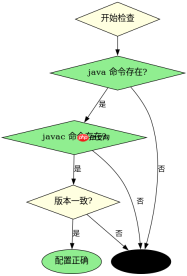
通过命令行工具检查 java 和 javac 命令的可用性及版本一致性,可以确认环境变量配置是否正确。如果两个命令都能执行且版本号匹配,说明JDK已被系统识别;若出现“不是内部或外部命令”或版本不一致,则需重新检查 JAVA_HOME 路径设置。
import java.io.File;
import java.util.Arrays;

public class JdkCheck {
    public static void main(String[] args) {
        String javaHome = System.getProperty("java.home");
        String pathEnv = System.getenv("PATH");

        System.out.println("Java Home: " + javaHome);
        System.out.println("PATH contains JAVA_HOME bin: " +
            (pathEnv != null && pathEnv.contains(System.getProperty("java.home") + File.separator + "bin")));

        // 模拟检查 java 和 javac 是否在 PATH 中
        boolean javaFound = checkCommandInPath("java");
        boolean javacFound = checkCommandInPath("javac");

        System.out.println("java command found: " + javaFound);
        System.out.println("javac command found: " + javacFound);
    }

    private static boolean checkCommandInPath(String cmd) {
        String path = System.getenv("PATH");
        if (path == null) return false;
        String[] dirs = path.split(File.pathSeparator);
        for (String dir : dirs) {
            File f = new File(dir, cmd + (System.getProperty("os.name").toLowerCase().contains("win") ? ".exe" : ""));
            if (f.exists()) return true;
        }
        return false;
    }
}
预期结果:当环境变量配置正确时,java home 应指向JDK安装目录,PATH contains JAVA_HOME bin 为 true,且 java command found 与 javac command found 均为 true。若任一为 false,则说明环境变量未生效或路径错误。
在不同操作系统下如何设置JDK环境变量?
Windows、Linux和macOS设置环境变量的方式不同,但目标一致:将JDK的 bin 目录加入系统路径。Windows通过“系统属性-高级-环境变量”设置;Linux/macOS通过编辑 .bashrc 或 .zshrc 添加导出语句。设置后需重启终端或重新加载配置文件使更改生效。

Biome 是一个基于 Rust 的高性能工具链,适用于 JavaScript、TypeScript、JSX、JSON、CSS 和 GraphQL,它将格式化和 linting 统一到一个工具中。具有 97% 的 Prettier 兼容性以及超过 450 条 lint 规则,Biome 以显著更快的执行速度取代了 ESLint 和 Prettier。

# Windows PowerShell (管理员权限)
[System.Environment]::SetEnvironmentVariable('JAVA_HOME', 'C:\Program Files\Java\jdk-17', 'Machine')
[System.Environment]::SetEnvironmentVariable('PATH', $env:PATH + ';%JAVA_HOME%\bin', 'Machine')

# Linux/macOS Bash
export JAVA_HOME=/usr/lib/jvm/java-17-openjdk
export PATH=$JAVA_HOME/bin:$PATH

# 验证
java -version
javac -version
预期结果:执行上述脚本后,再次运行 java -version 和 javac -version 应显示JDK 17的版本信息。注意Windows设置需重启会话,Linux/macOS需执行 source ~/.bashrc 或新开终端。
Spring Boot应用启动时如何确认其使用的JDK版本?
Spring Boot应用启动时会继承运行它的JVM环境,因此它使用的JDK版本即为启动该应用时所激活的JDK。可通过在应用中打印 System.getProperty("java.version") 或在日志中查看启动信息来确认。若希望强制指定JDK,可在启动命令前显式设置 JAVA_HOME 或使用 update-alternatives(Linux)切换默认JDK。
import org.springframework.boot.SpringApplication;
import org.springframework.boot.autoconfigure.SpringBootApplication;

@SpringBootApplication
public class DemoApplication {
    public static void main(String[] args) {
        SpringApplication.run(DemoApplication.class, args);
    }
}
// 在任意Controller或CommandLineRunner中打印:
// System.out.println("JDK Version: " + System.getProperty("java.version"));
预期结果:控制台输出类似 JDK Version: 17.0.8,表明Spring Boot正在使用JDK 17。若输出版本与预期不符,需检查系统环境变量或启动脚本中的JDK指向。
Java免费学习笔记:立即使用
解锁 Java 大师之旅:从入门到精通的终极指南


