






虚拟主机升级php版本后,.htaccess处理器未更新通常是因为配置文件中的指令仍指向旧版模块或使用了已废弃的语法。解决方法是检查并修改.htaccess文件中的`addhandler`、`sethandler`或`action`指令,确保其匹配当前服务器安装的php版本(如从`php56`改为`php80`),或者改用更通用的`application/x-httpd-php`。如果使用的是支持多php版本的托管环境,还需确认apache配置中是否启用了正确的`mod_php`或`proxy_fcgi`模块,并确保`.htaccess`覆盖权限允许修改。

如何识别当前PHP处理器类型
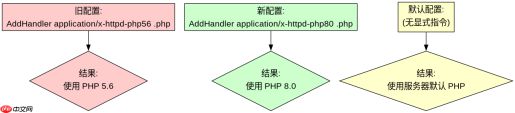
要解决处理器未更新的问题,首先需要确认当前网站实际使用的PHP处理模块。可以通过创建一个包含``的测试文件并在浏览器访问,查看"Server API"一栏。常见的值包括"Apache 2.0 Handler"(表示使用mod_php)、"FPM/FastCGI"(表示使用proxy_fcgi)或"CGI/FastCGI"。如果phpinfo()显示的是旧版本(如PHP 5.6),而服务器已升级到PHP 8.0,则说明处理器配置未生效。此外,可以直接查看.htaccess文件中是否有显式的处理器绑定指令,这些指令往往会强制指定特定的PHP版本模块。
# .htaccess 示例:检查现有处理器配置
# 如果看到以下类似行,需根据新PHP版本修改
AddHandler application/x-httpd-php74 .php
# 或
SetHandler application/x-httpd-php80
在确认了当前的处理器状态后,下一步是修正.htaccess中的具体指令。对于大多数现代Linux虚拟主机,推荐使用SetHandler application/x-httpd-php配合AddType的方式,或者直接使用php_value和php_flag来设置版本(如果服务器支持)。如果服务器使用FastCGI,可能需要移除旧的AddHandler并依赖服务器的默认PHP关联,或者通过suPHP或lsapi等特定模块的配置来切换版本。关键在于确保.htaccess中的指令与服务器端实际加载的PHP模块名称一致。

使用官方Model Context Protocol PHP SDK将PHP应用程序功能暴露为MCP工具、资源和提示,用于代理工作流。
如何验证处理器更新后的效果
修改.htaccess文件后,必须验证更改是否成功应用且未引入新的错误。最直接的方法是再次访问之前创建的phpinfo.php页面,确认"Server API"和"PHP Version"字段已更新为预期版本。同时,应测试网站的关键功能,特别是那些依赖特定PHP函数或扩展的功能,以排除因版本差异导致的兼容性问题。如果网站出现500内部服务器错误,通常意味着.htaccess中的指令格式错误或指向了不存在的处理器模块,此时应暂时重命名.htaccess文件以恢复网站访问,然后逐步排查错误指令。
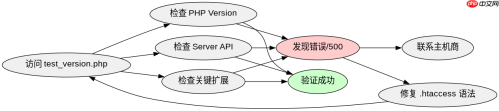
# 验证脚本:test_version.php
<?php // 输出当前PHP版本和处理方式
echo "Current PHP Version: " . phpversion() . "<br>";
echo "Server API: " . php_sapi_name() . "<br>";

// 检查关键扩展是否存在
if (extension_loaded('pdo_mysql')) {
    echo "PDO MySQL: Loaded<br>";
} else {
    echo "PDO MySQL: Not Loaded<br>";
}
?>
基于.htaccess中AddHandler指令的具体问题
在.htaccess文件中,AddHandler指令是导致处理器未更新的最常见原因之一。该指令明确告诉Apache将特定文件扩展名映射到指定的处理器模块。例如,AddHandler php-script .php会将所有.php文件交给名为php-script的模块处理。如果服务器管理员升级了PHP版本但未更新此指令,网站将继续使用旧版本的PHP模块,即使服务器上已安装新版本。解决此问题的方法是找到所有包含AddHandler的行,并将其中的处理器名称更改为新版本对应的模块名,或者直接删除该行以让服务器使用默认配置。需要注意的是,某些共享主机可能禁止在.htaccess中使用AddHandler,此时应联系主机提供商或通过控制面板切换PHP版本。
php免费学习视频:立即使用
踏上前端学习之旅,开启通往精通之路!从前端基础到项目实战,循序渐进,一步一个脚印,迈向巅峰!





