Mac双开微信的核心障碍是单实例限制,可通过易多开分身(推荐日常使用)、终端命令临时双开(open -n或nohup)、重签名副本(WeChat2.app)三种方式解决,各自适配不同使用场景。
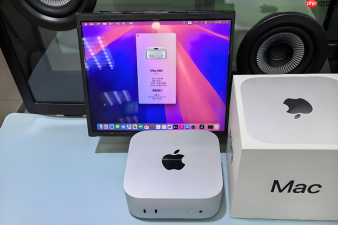
Mac电脑上要同时登录两个微信号,核心障碍是系统默认只允许同一应用运行一个实例——点第二次微信图标只会唤出已有窗口,根本不会弹出第二个登录框。你得让系统“认不出”这是同一个微信,或者绕过它的单实例限制机制。
用易多开建分身(推荐日常使用)
这方法最省心,适合每天都要双开的前台、助理、销售等角色。它不是临时起个进程,而是真正在电脑里复制出一份独立微信,数据隔离、图标可区分、升级后一点重建就恢复。
第一步:确认微信是官网版。打开微信官网 weixin.qq.com 下载安装包,【App Store 版不能用于分身,会报错或无法登录】。装好后先用自己的号完整登录一次,确保能正常使用。
第二步:浏览器打开 yiduokai.com,下载 Mac 版易多开(约12 MB)。它已通过苹果公证,双击安装后不会弹“无法验证开发者”警告。
第三步:打开易多开,用手机微信扫码登录软件本身(首次需关注公众号),新用户自动送3天试用,可建1个分身,刚好满足双开需求。
第四步:进「分身管理」→ 点「新建分身」→ 输入名字如「工作」→ 回车。名字支持中文,一行一个,一次可建多个。建好后在「工作」行点「打开」,用工作号手机扫码登录即可。列表上方显示「2 个运行中」,代表原微信+分身都在线。
第五步:把易多开图标拖到 Dock 最前面,紧挨着微信图标放。以后每天开机,点它→点「进入微信」,30秒内两个号全在线。注意:分身必须从易多开里启动,直接双击分身程序文件打不开。
终端命令临时双开(无需安装,适合偶尔用)
如果你只是今天临时要登第二个号,不想装软件,终端命令是最轻量的选择。它不改任何文件,不存数据,关掉就清空,适合测试、应急或隐私敏感场景。
方法一:open -n 命令(最稳)
打开「终端」,输入:open -n /Applications/WeChat.app
回车。3–5秒后 Dock 出现第二个微信图标,点击扫码登录。想三开?再敲一遍命令就行。

Windows 微信自动发送工具。支持搜索微信联系人并发送文字、图片、文件和**批量文件**。通过 GUI 自动化控制微信窗口,无需微信开放接口。触发场景: 离开电脑时,远程指令OpenClaw发送图片/文件给微信联系人。条件: 微信打开并登录(允许最小化)。举例:1、把桌面上的龙虾图片发送给张三(默认微信发送);2、查找D盘最新的报价单Excel表并发送给李四(默认微信发送);3、搜索报价单并批量发送给联系人。
方法二:nohup 后台启动(防意外退出)
在终端输入:nohup /Applications/WeChat.app/Contents/MacOS/WeChat > /dev/null 2>&1 &
回车后终端会返回一个进程号,微信图标随即出现。这个命令让微信脱离终端生命周期,关掉终端窗口也不会退出微信。
注意:两种命令都要求主微信已运行且完成首次登录,否则第二个实例可能卡在启动界面。
重签名副本实现长期双开(稳定但需操作)
这个方法本质是让系统把 WeChat2.app 当作另一个完全不同的应用来对待,Bundle ID 改了、签名重签了,数据目录天然隔离,连通知权限都是分开申请的。适合对稳定性要求高、不愿依赖第三方软件的用户。
① 在访达中定位到 /Applications/WeChat.app,右键 →「复制」,粘贴在同一目录,重命名为 WeChat2.app。
② 打开终端,逐行执行以下三条命令(每行回车):sudo cp -R /Applications/WeChat.app /Applications/WeChat2.appsudo /usr/libexec/PlistBuddy -c "Set :CFBundleIdentifier com.tencent.xinWeChat2" /Applications/WeChat2.app/Contents/Info.plistsudo codesign --force --deep --sign - /Applications/WeChat2.app
执行最后一条时需输入管理员密码(输入过程不显示字符,输完直接回车)。
③ 执行完毕无报错,前往「应用程序」文件夹,双击 WeChat2.app,扫码登录第二个号。此后它和原微信彻底独立,微信升级后也无需重做,除非新版微信结构大改。
这一步的关键是 Bundle ID 修改必须准确,【com.tencent.xinWeChat2 中的 xinWeChat2 不能拼错,否则签名失败】。