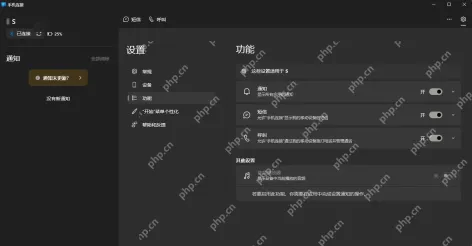
win11通知中心显示微信消息,前提是消息以windows系统通知的方式送达,托盘图标或微信自带提示窗不能代替这一条件。先检查客户端与系统通知入口;若当前客户端没有对应入口,可在受支持的android手机上通过“手机连接”转发微信通知。
先检查系统通知入口
1、按Win+I打开“系统→通知”,检查通知总开关,以及应用列表中是否已有微信。
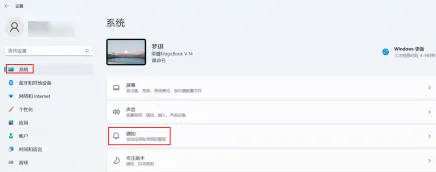
2、存在微信条目时,开启该应用通知,并检查“在通知中心显示通知”。更新客户端并收到新消息后仍没有条目,就不要假设系统能强制把客户端提示窗转成系统通知。
需要转发手机消息时打开手机连接
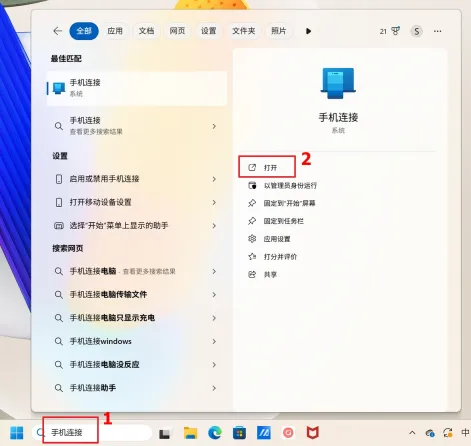
在开始菜单搜索“手机连接”,打开应用。下面采用受支持的Android设备路径,先让手机微信能够正常收到通知,并让手机和电脑保持网络连接。
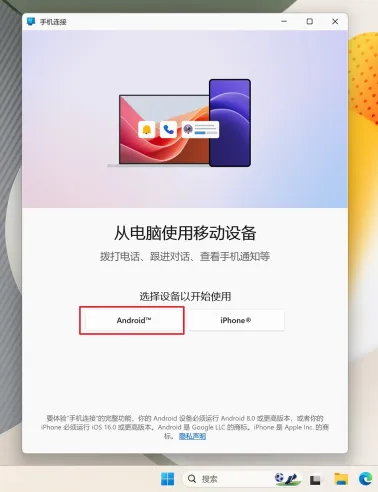
选择Android并完成配对授权
(1)在手机连接中选择“Android”,按提示登录Microsoft账户,并用手机的“连接至Windows”完成配对。具体可用功能以设备支持情况为准。

Windows 微信自动发送工具。支持搜索微信联系人并发送文字、图片、文件和**批量文件**。通过 GUI 自动化控制微信窗口,无需微信开放接口。触发场景: 离开电脑时,远程指令OpenClaw发送图片/文件给微信联系人。条件: 微信打开并登录(允许最小化)。举例:1、把桌面上的龙虾图片发送给张三(默认微信发送);2、查找D盘最新的报价单Excel表并发送给李四(默认微信发送);3、搜索报价单并批量发送给联系人。
(2)电脑请求通知权限时,选择在手机上打开设置,在手机端允许“连接至Windows”访问通知,同时保留手机微信自己的通知权限。只完成扫码不等于已授权通知。
开启同步并选择微信通知
1、进入手机连接“设置→功能→通知”,打开通知功能。开始收到手机通知后,在“查看应用程序”等应用选择入口中找到微信,选择通知源及Windows横幅的显示方式。
2、在Win11“系统→通知”中确认手机连接获准提醒,再用一条新微信消息检查Win+N。若手机端没有生成通知、会话已免打扰,或通知被Android标记为敏感内容,电脑端可能无法显示。