






双通道死机问题源于信号完整性或控制器握手失败,非内存损坏;需清洁金手指、单条验证、严格按说明书配对插槽、禁用XMP并统一JEDEC参数、启用兼容模式、微调VDDQ电压及强制内存训练。
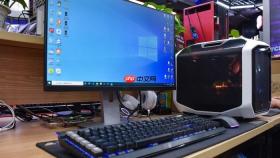
电脑死机若发生在双通道启用后、单通道下却稳定运行,说明问题锁定在双通道协同环节——不是内存坏了,而是两条内存并联时信号完整性、供电裕量或控制器握手失败引发的系统级崩溃。
物理接触与单条隔离验证
关机→拔掉电源线→长按电源键10秒释放残余电荷→打开机箱侧板。
取下所有内存条,用干净橡皮擦沿同一方向单向轻擦每根金手指,直到表面呈均匀金属光泽——【氧化层残留会导致间歇性断连,这是80%所谓“不兼容”问题的真实根源】。
只保留一根确认原装可用的内存条,垂直插入主板说明书标注的首选插槽(通常是DIMM_A2或Slot 1),双手同步下压至两侧卡扣同时发出清晰“咔嗒”声。
开机进BIOS,停留观察2分钟以上:若无法识别容量、自动重启或卡在DRAM初始化界面,该内存条或A2插槽已损坏,无需继续双通道测试。
关机断电,换另一根内存条,仍插在A2槽,重复BIOS识别测试。两根均单独稳定,才可进入下一步混插验证。
双通道插槽组合压力验证
第一步:将内存A插入A2槽、内存B插入B2槽(严格按主板说明书“Memory Configuration”图示配对,多数主板是A2+B2,非A1+A2)→开机不进系统,停留在BIOS界面观察30秒;若自动重启、卡死或报错“Memory Training Failed”,立即停手。
第二步:清除CMOS(拔电池或短接CLR_CMOS针脚)→内存A改插B2、内存B改插A2→重启,运行30分钟轻负载(浏览器+本地视频播放)→记录是否蓝屏或卡顿。
第三步:若仅某一种组合稳定,说明其中一根内存对插槽电气特性敏感,非全盘不兼容,应固定使用稳定组合并跳过XMP启用。
注意:每次更换插槽顺序后必须清除CMOS,否则旧XMP参数残留会干扰新组合判断。
BIOS中禁用XMP并强制统一JEDEC参数
方法一:关闭XMP/DOCP并锁定低频
开机连续按Delete键进入BIOS→定位到“AI Tweaker”或“Advanced → DRAM Configuration”→将XMP/DOCP Profile设为Disabled。

手动设置DRAM Frequency为所有内存条标称频率中的最低值(例如一根DDR4-2400、一根DDR4-3200,则设为2400MHz)。
将DRAM CAS# Latency、tRCD、tRP、tRAS四组时序统一设为较宽松值,如CL17-17-17-39;DRAM Voltage设为1.2V(DDR4标准电压)——【混插时XMP强行拉高其中一根频率,会令另一根在寻址时产生地址偏移,这是双通道蓝屏最隐蔽的诱因】。
保存退出,重启观察是否稳定。这一步绕过SPD自动协商,消除高频下颗粒响应差异引发的寻址错乱。
方法二:启用主板兼容模式(部分华硕/微星主板支持)
在BIOS中查找“Memory Try It!”、“DRAM OC Tuner”或“Compatibility Mode”选项,启用后系统会自动加载保守时序与电压组合,无需手动计算。
该模式通常禁用XMP且无法超频,但对混插稳定性提升显著。
VDDQ电压微调与双通道训练重试
重启→按Delete键进BIOS→F7切高级模式→进“M.I.T.”(微星)/“AI Tweaker”(华硕)/“OC”(技嘉)→找到“VDDQ Voltage”或“Memory VDDQ”选项。
DDR4平台设为1.15V(默认常为1.05V),DDR5平台设为1.25V(默认常为1.15V)——【严禁直接调DRAM Voltage来救双通道不稳——这会烧毁内存颗粒或主板供电MOSFET】。
VDDQ专供内存I/O电路,提升它能增强信号摆幅与抗干扰能力,对双通道下数据眼图收缩有立竿见影效果。
在BIOS内存设置页找到“Memory Training”或“DRAM Initialization”选项,设为“Always”而非“Auto”或“One Time”。
保存退出,重启让系统强制执行全新双通道握手与信号校准流程。








