






电脑休眠后黑屏无法唤醒,本质是系统低功耗下唤醒通路中断,需三步解决:一、确认休眠状态并排除假死;二、授权键鼠/显卡唤醒权限、禁用快速启动与USB选择性暂停;三、在BIOS中启用Legacy USB Support及S3支持。
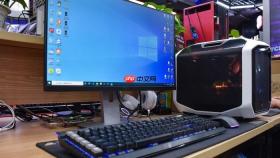
电脑休眠后按电源键、敲键盘或动鼠标都没反应,屏幕黑得像关机,风扇可能转也可能停,事件查看器里查不到明显报错——这种“假死式黑屏”不是硬件彻底瘫痪,而是系统在低功耗状态下丢失了唤醒通路,必须从电源策略、设备权限、固件设置三方面逐层验证才能准确定位。
第一步:确认真是休眠,不是假死或关机
按住电源键【超过4秒】强制断电,再正常开机。如果能顺利进入桌面,说明此前确实是休眠唤醒失败;如果连强制关机都无效(比如长按无反应、需拔电池),那就属于硬件级假死,本流程不适用。
合盖后观察电源指示灯:常亮是睡眠,熄灭是休眠,缓慢闪烁是假死。只处理前两种情形。
第二步:用命令行快速锁定唤醒能力状态
以管理员身份运行命令提示符,依次执行:
powercfg /a → 查看当前支持的电源状态。若输出含“待机状态(S0 低功耗 idle)”,说明启用Modern Standby,唤醒机制与传统休眠完全不同,后续要单独处理。
powercfg /lastwake → 获取最后一次成功唤醒的设备名称,比如“USB Composite Device”或“Intel(R) USB 3.0 eXtensible Host Controller”,这能帮你判断是键鼠问题还是其他外设干扰。
powercfg /devicequery wake_armed → 列出所有被授权唤醒电脑的设备。如果返回为空,说明没有设备具备唤醒权限,这是常见根源之一。
第三步:检查关键设备是否被允许唤醒
方法一:手动开启键盘和鼠标唤醒权限
打开设备管理器 → 展开“鼠标和其他指针设备”及“人体学输入设备” → 对每个设备右键 → 属性 → 电源管理 → 勾选“允许此设备唤醒计算机” → 确定。
方法二:显卡也要授权唤醒(很多人忽略这点)
展开“显示适配器” → 右键你的显卡(如NVIDIA GeForce RTX 4060)→ 属性 → 电源管理 → 同样勾选“允许此设备唤醒计算机”。【若该选项灰显,说明驱动未正确加载,需先更新或回滚驱动】
方法三:禁用USB选择性暂停
设备管理器 → 通用串行总线控制器 → 逐个双击“USB根集线器” → 电源管理 → 取消勾选“允许计算机关闭此设备以节约电源”。
第四步:禁用快速启动并重建休眠文件
第一步:禁用快速启动

控制面板 → 硬件和声音 → 电源选项 → 选择电源按钮的功能 → 点击“更改当前不可用的设置” → 取消勾选“启用快速启动(推荐)” → 保存更改。这一步不做,其他操作大概率白费。
第二步:彻底重建休眠环境
以管理员身份运行命令提示符,依次执行:
powercfg -h off → 删除现有休眠文件并禁用休眠功能
del /f /q %windir%\hiberfil.sys → 强制清除残留文件
powercfg -h on → 重新启用休眠,生成全新hiberfil.sys
重启后测试休眠唤醒是否恢复。
第五步:BIOS/UEFI中启用关键唤醒支持
重启电脑,开机时反复按Del/F2/F10(具体键位看主板品牌)进入UEFI设置界面。
找到“Power Management”或“Advanced → ACPI Configuration”类选项,确认以下三项已启用:
Legacy USB Support → 必须开启,否则USB键鼠在休眠状态下无法触发唤醒信号
ErP Ready → 开启,提升节能兼容性
Deep Sleep State → 设为S3(而非S4),S4对应休眠,S3对应睡眠,部分老主板混淆两者会导致唤醒失败
保存退出后立即测试休眠唤醒。








